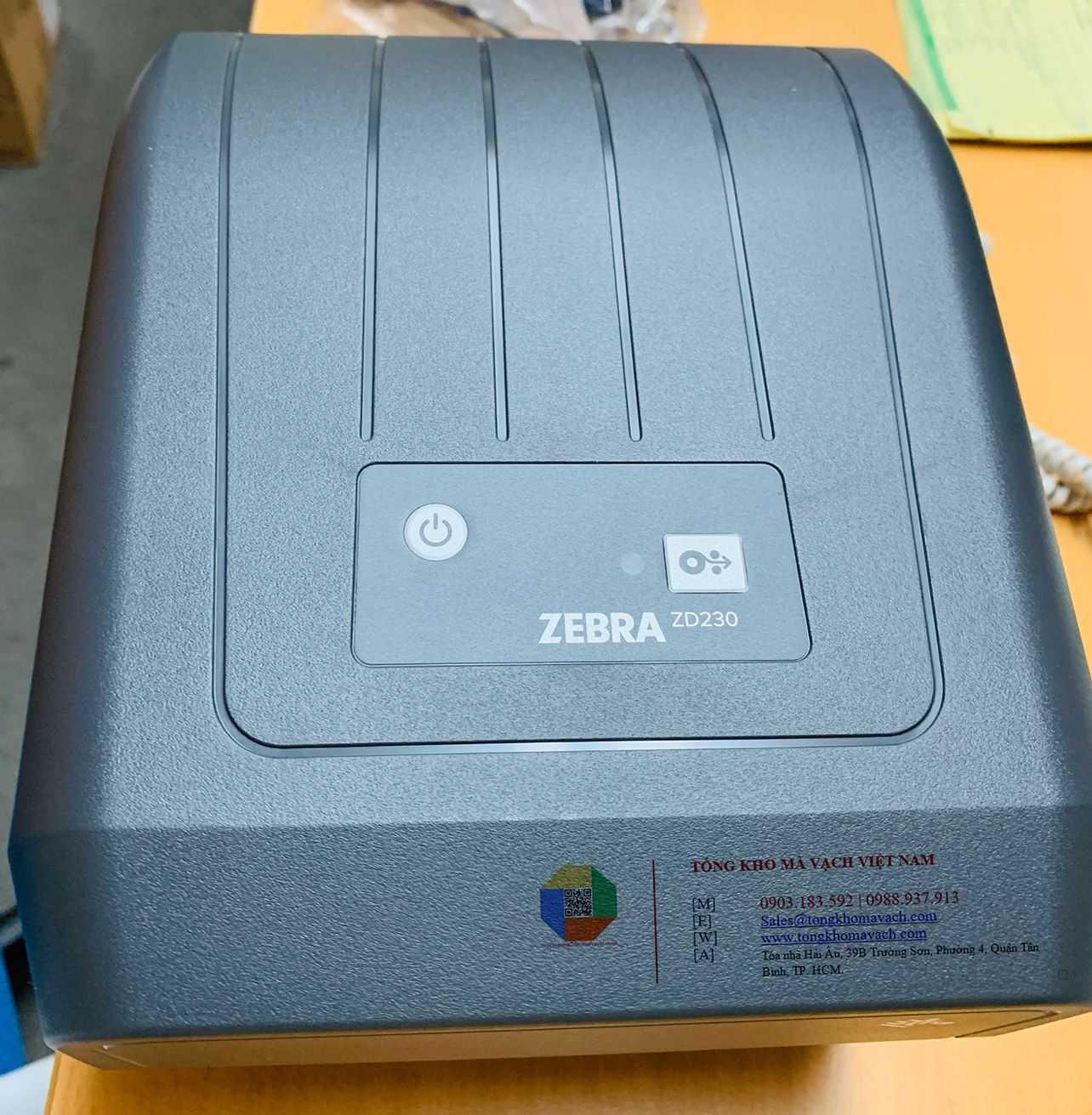
Máy In Tem Decal Zebra ZD230 - Bền Bỉ, Chất Lượng Cao, Giá Tốt
Zebra ZD230 là dòng máy in nhiệt để bàn (Desktop Printer) kế thừa sự thành công của dòng máy GT800 huyền thoại. Được thiết kế cho những khách hàng cần một thiết bị vận hành đơn giản nhưng đòi hỏi chất lượng in sắc nét và độ bền chuẩn Zebra.
Với khổ in rộng 4 inch (~104mm) và cấu trúc vỏ sò OpenACCESS™ chắc chắn, Zebra ZD230 mang lại trải nghiệm thay giấy mực cực kỳ dễ dàng, giúp duy trì tiến trình công việc liên tục. Mặc định máy có kết nối USB, nhưng bạn hoàn toàn có thể tùy chọn thêm phiên bản có Ethernet (LAN), Wi-Fi hoặc Bluetooth khi đặt hàng.
Lý do Tại sao nên chọn Zebra ZD230?
Trong phân khúc máy in để bàn phổ thông, Zebra ZD230 vượt trội nhờ:
- ✅ Thương hiệu Mỹ: Độ bền đầu in cao gấp 2-3 lần so với các dòng máy giá rẻ Trung Quốc.
- ✅ Cuộn mực lớn 300m: Chứa được cuộn mực dài 300m (lõi 1 inch) và 74m (lõi 0.5 inch), giúp tiết kiệm thời gian thay mực.
- ✅ Tương thích cao: Hỗ trợ ngôn ngữ lập trình ZPL II và EPL 2, dễ dàng tích hợp với các phần mềm quản lý kho, bán hàng hiện có.
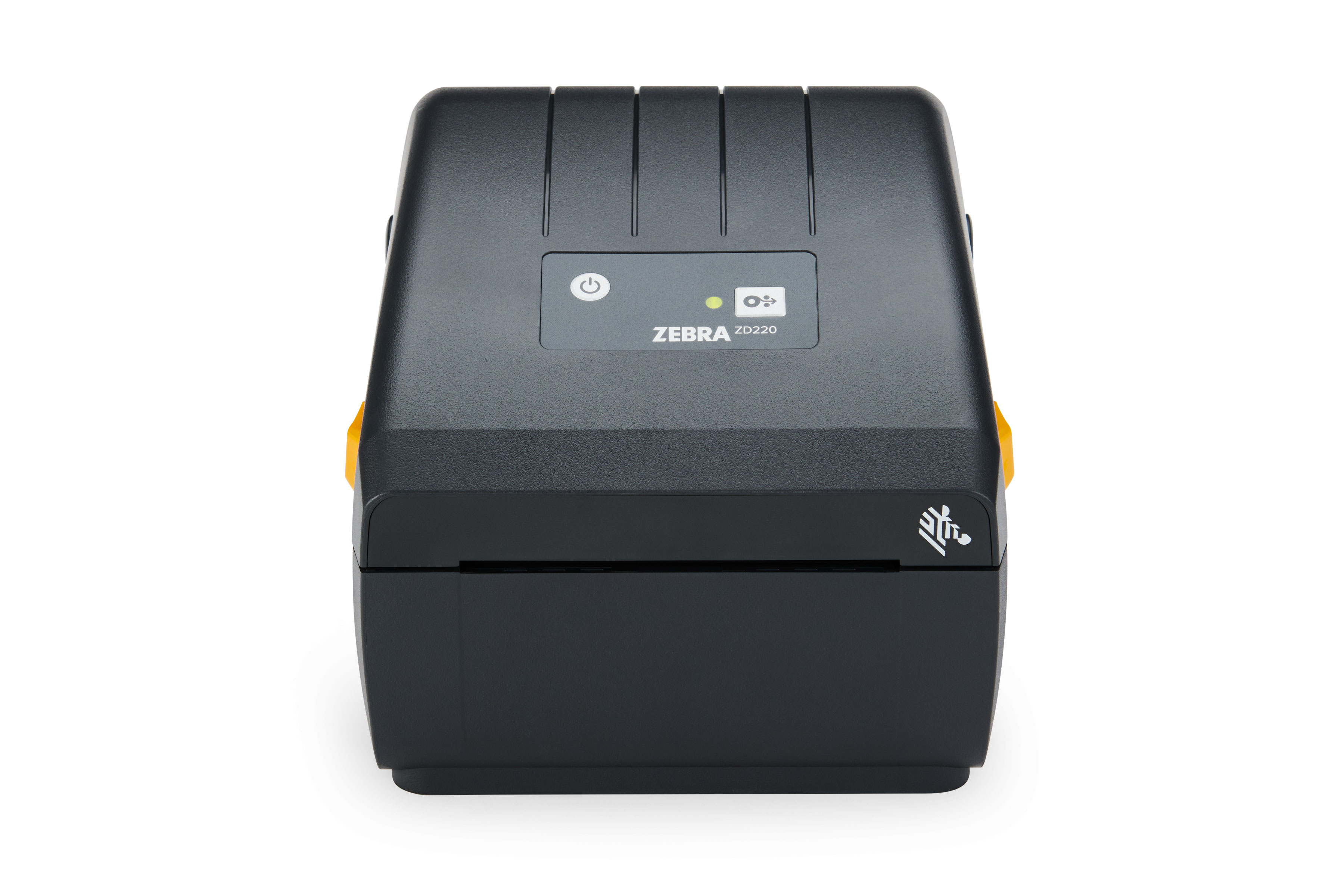
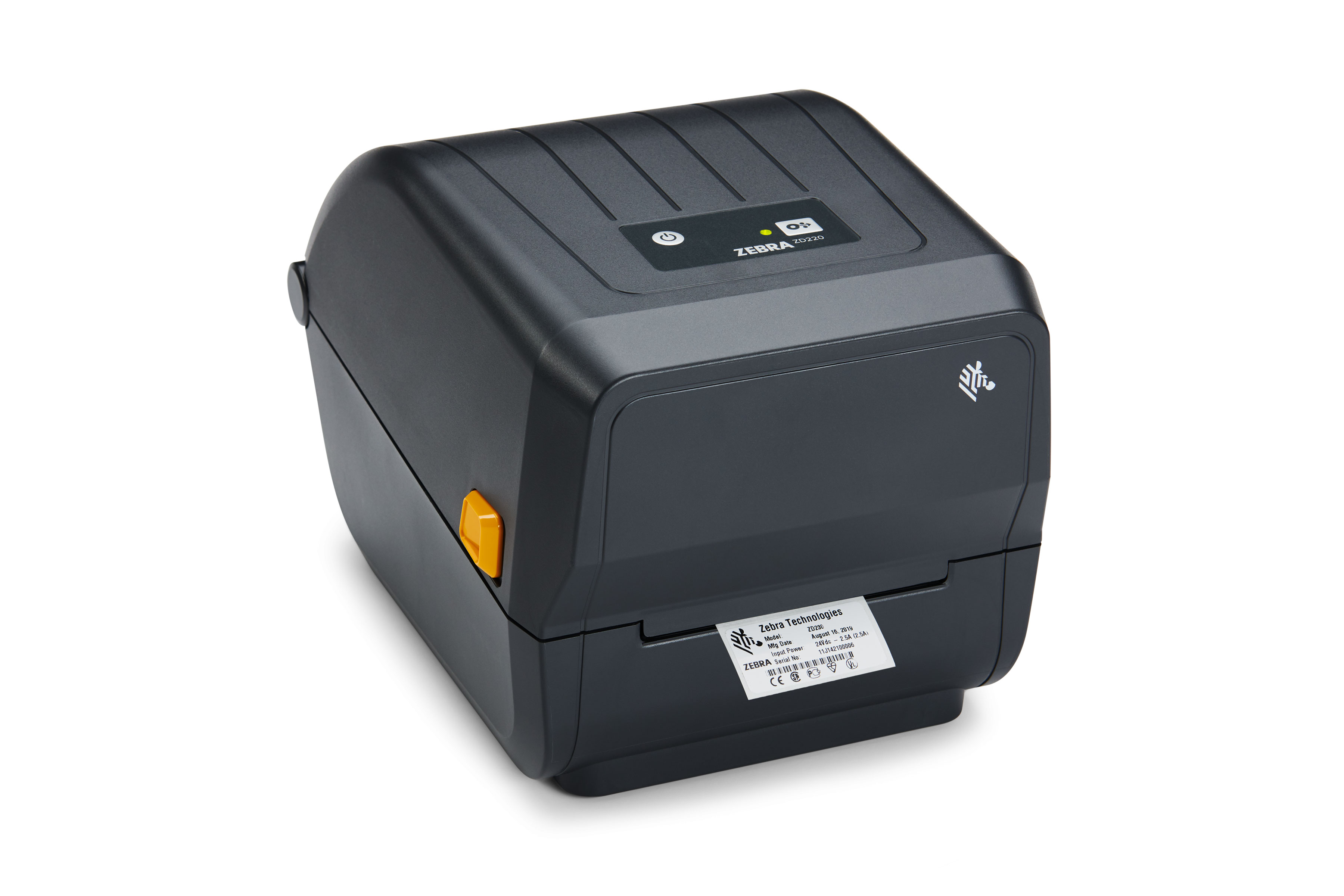
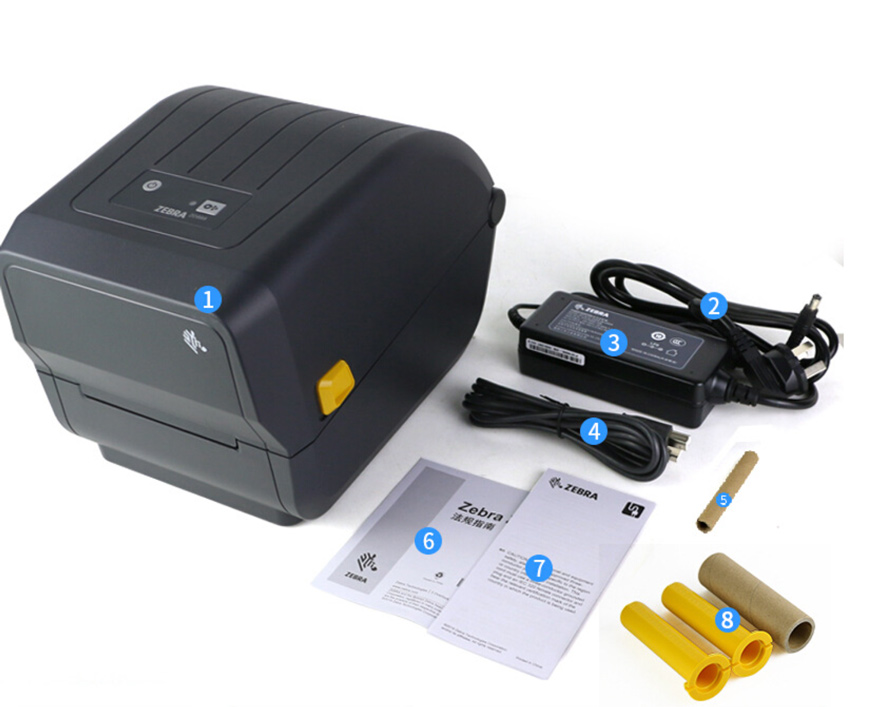
Hình ảnh thực tế Máy in Zebra ZD230
Ứng dụng thực tế của Zebra ZD230
- Văn phòng & Hành chính: Quản lý tài sản cố định, in tem dán hồ sơ tài liệu.
- Bán lẻ (Retail): In tem giá, tem phụ sản phẩm, tem giảm giá.
- Kho vận (Logistics): In tem vận đơn Giao Hàng Tiết Kiệm, Shopee, Lazada (Khổ A6 100x150mm).
- Y tế: In tem nhãn ống nghiệm, tem định danh bệnh nhân.
Thông số kỹ thuật Zebra ZD230 (Specification)
| Đặc điểm |
Thông số |
| Phương thức in |
In nhiệt trực tiếp (Direct Thermal) & Truyền nhiệt gián tiếp (Thermal Transfer) |
| Độ phân giải |
203 dpi (8 dots/mm) |
| Tốc độ in |
6 in./152 mm mỗi giây |
| Khổ in tối đa |
4.09 in./104 mm |
| Bộ nhớ |
256 MB Flash; 128 MB SDRAM |
| Kết nối |
USB (Mặc định). Tùy chọn: Ethernet, Wi-Fi, Bluetooth. |
| Mực in (Ribbon) |
Hỗ trợ cuộn mực dài 74m và 300m |
Hướng dẫn cài đặt & Tải Driver (Downloads)
1. Hướng dẫn cài đặt lần đầu (Click để xem)
QUAN TRỌNG: Chưa kết nối cáp USB máy in với máy tính cho đến khi cài xong Driver.
- Tải xuống Driver v8 hoặc v5 bên dưới.
- Chạy file cài đặt và làm theo hướng dẫn trên màn hình.
- Khi phần mềm yêu cầu, mới cắm dây USB máy in vào máy tính.
- Cài đặt khổ giấy (Setup) trong Devices and Printers -> Printing Preferences.
2. Link Tải Driver Zebra ZD230 (Click để xem)
Dành cho Windows 10/11:
Lưu ý: Driver này dùng chung cho dòng ZD200 Series (ZD220, ZD230).
Câu hỏi thường gặp về Zebra ZD230
Cách để cài đặt Driver cho máy in Zebra ZD230 đúng kỹ thuật?
Bạn cần tải Driver (phiên bản v8 hoặc v5) và chạy file cài đặt trước khi kết nối cáp USB với máy tính. Chỉ cắm dây USB vào máy tính khi phần mềm cài đặt đưa ra yêu cầu để đảm bảo máy nhận diện đúng.
Làm sao để khắc phục tình trạng bản in bị mờ hoặc không sắc nét?
Tình trạng này có thể do đầu in bị bẩn hoặc nhiệt độ in quá thấp. Bạn nên vệ sinh đầu in bằng bông tăm thấm cồn hoặc vào phần cài đặt Driver để tăng độ đậm (Darkness) lên mức từ 15-20.
Làm thế nào để Reset máy in (Factory Reset) khi gặp lỗi đèn đỏ?
Để khôi phục cài đặt gốc, bạn nhấn và giữ nút Feed cho đến khi đèn trạng thái nháy 4 lần liên tiếp rồi thả ra.
Cách để Calibrate (căn chỉnh) lại giấy khi máy in không nhận diện đúng khổ nhãn?
Khi máy in bỏ qua nhãn hoặc báo lỗi giấy, hãy giữ nút Feed cho đến khi đèn nháy 2 lần rồi thả ra để máy thực hiện quy trình tự động nhận diện khổ giấy.
Làm sao để mua được giấy decal và mực in chính hãng tại Việt Nam?
Bạn có thể liên hệ Tổng Kho Mã Vạch để mua các loại vật tư chất lượng như Tem Decal Fasson và mực Wax/Resin chất lượng cao giúp bảo vệ độ bền đầu in.
Làm thế nào để in được các loại tem vận đơn như Shopee, Lazada, GHTK?
Máy hỗ trợ khổ in tối đa 4 inch (~104mm), hoàn toàn phù hợp để in các loại tem vận đơn phổ biến như khổ A6 (100x150mm) dùng trong Logistics và thương mại điện tử.
Cách để lắp đặt cuộn mực in loại 300m vào máy Zebra ZD230?
Máy được thiết kế với cấu trúc vỏ sò OpenACCESS™ giúp thay giấy mực dễ dàng. Máy hỗ trợ cả cuộn mực 74m (lõi 0.5 inch) và cuộn mực lớn 300m (lõi 1 inch) để tiết kiệm thời gian thay vật tư.
Làm sao để cài đặt khổ giấy in (Setup) sau khi đã cài xong Driver?
Sau khi cài Driver, bạn truy cập vào mục "Devices and Printers", chọn máy in Zebra ZD230, vào phần "Printing Preferences" và chọn tab "Setup" để cấu hình kích thước nhãn tương ứng
Làm thế nào để kết nối máy in qua mạng LAN hoặc Wi-Fi?
Mặc định máy sử dụng kết nối USB, nhưng bạn có thể lựa chọn các phiên bản có sẵn cổng Ethernet (LAN), Wi-Fi hoặc Bluetooth tùy theo nhu cầu khi đặt mua thiết bị.
Cách để vệ sinh đầu in máy Zebra ZD230 bền bỉ nhất?
Bạn nên sử dụng cồn và bông sạch để vệ sinh đầu in định kỳ, đặc biệt là khi thấy có bụi bẩn hoặc keo dính bám vào, nhằm bảo vệ tuổi thọ đầu in cao gấp 2-3 lần so với các dòng máy giá rẻ.
 Đang tải... Xin hãy đợi...