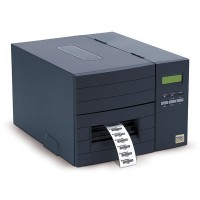
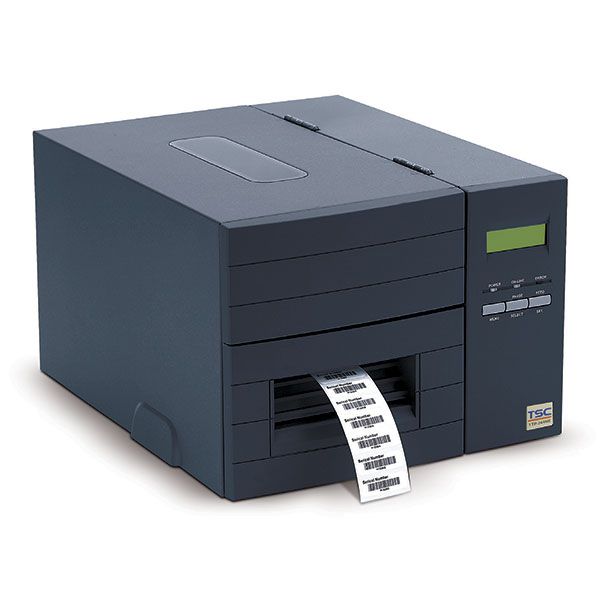
Máy in mã vạch TSC TTP-342M Pro là máy in công nghiệp khổ 4 inch, độ phân giải 300 dpi. Bài viết này hướng dẫn chi tiết cách lắp đặt, lắp ribbon và giấy nhãn, hiệu chuẩn cảm biến, in thử và vệ sinh máy theo đúng tài liệu hướng dẫn sử dụng chính hãng của TSC.
1. Chuẩn bị trước khi lắp đặt
Trước khi bắt đầu, kiểm tra đủ phụ kiện trong hộp máy: thân máy in, lõi giấy để quấn ribbon, 2 trục ribbon (trục cấp và trục thu), cáp USB, dây nguồn, đĩa CD chứa phần mềm và driver, sách hướng dẫn nhanh. Nếu thiếu món nào, liên hệ nhà cung cấp trước khi lắp đặt.
Đặt máy trên mặt phẳng chắc chắn, khô ráo, thoáng mát, gần máy tính và ổ điện. Tránh đặt máy nơi có ánh nắng trực tiếp, bụi nhiều hoặc gần nguồn nhiệt. Chuẩn bị sẵn giấy nhãn (decal) và ribbon (mực in) đúng loại dùng cho máy in chuyển nhiệt.
2. Kết nối nguồn và máy tính
- Đặt máy trên mặt phẳng chắc chắn.
- Đảm bảo công tắc nguồn ở vị trí OFF trước khi cắm bất kỳ dây nào.
- Nối máy in với máy tính bằng cáp đi kèm (cổng USB; tùy cấu hình máy còn có cổng RS-232, Ethernet hoặc Centronics trên dòng E).
- Cắm dây nguồn vào ổ cắm AC phía sau máy, đầu còn lại cắm vào ổ điện có nối đất.
Mặt sau của máy gồm: cổng Centronics (tùy chọn, dòng E), cổng Ethernet (tùy chọn), cổng USB, khe nạp giấy từ cuộn giấy ngoài, cổng RS-232C, khe cắm thẻ SD, công tắc nguồn và ổ cắm dây nguồn. Lưu ý: công tắc nguồn phải ở vị trí OFF trước khi cắm dây nguồn vào máy.
3. Lắp ribbon (chế độ in chuyển nhiệt)
Ribbon là cuộn mực dùng cho chế độ in chuyển nhiệt. Lắp ribbon đúng cách quyết định trực tiếp chất lượng bản in, vì vậy làm theo đúng các bước sau:
- Mở nắp trên của máy bằng cách kéo hai lẫy ở hai bên về phía trước, sau đó nhấc nắp lên đến góc mở tối đa.
- Kiểm tra mặt mực của ribbon: áp mặt ribbon lên giấy nhãn hoặc tờ giấy trắng, nếu mực dính sang giấy thì đó là mặt mực ngoài — đúng chiều cần dùng. Nếu không dính, lật ngược cuộn ribbon lại.
- Nếu ribbon quấn trên lõi giấy, lắp lõi giấy đó vào trục thu ribbon.
- Lắp cuộn ribbon lên trục cấp ribbon rồi gắn vào cụm cơ cấu ribbon: đưa đầu trái của trục cấp vào trục sau của cụm cơ cấu trước. Lưu ý: đầu trục to hơn, có 4 gờ, phải lắp về phía bên phải của cụm cơ cấu.
- Gạt cần nhả đầu in để tách cụm đầu in (carriage) ra.
- Kéo đầu ribbon ra phía trước máy, luồn bên dưới cụm đầu in theo hướng nhãn "RIBBON" dán trên máy.
- Dán đầu ribbon vào lõi giấy trên trục thu bằng băng dính, xoay trục thu cho đến khi ribbon chồng lên phần đầu đã dán và căng đều.
- Gài lại cụm đầu in, đóng nắp máy, bấm nút FEED cho đến khi đèn ON-LINE màu xanh sáng lên.
Lưu ý quan trọng: Máy sẽ tự động nhận biết có ribbon hay không khi bật nguồn để chọn chế độ in chuyển nhiệt hoặc in nhiệt trực tiếp. Vì vậy, nếu in chuyển nhiệt, hãy lắp ribbon và giấy nhãn rồi gài cụm đầu in lại trước khi bật nguồn. Nếu in nhiệt trực tiếp (dùng giấy nhiệt, không cần ribbon), chỉ cần lắp giấy và gài cụm đầu in trước khi bật nguồn.
4. Lắp giấy nhãn (decal)
- Mở nắp máy và panel phía trước.
- Hạ thanh chắn cuộn giấy xuống vị trí nằm ngang, xỏ cuộn giấy vào trục cuộn giấy rồi gạt thanh chắn trở lại.
- Gạt cần nhả đầu in (nằm phía bên trái trục lăn) để tách cụm đầu in.
- Luồn giấy theo hướng nhãn "LABEL": giấy đi dưới cụm cơ cấu ribbon và nằm trên trục lăn (platen). Nếu dùng cuộn giấy ngoài, luồn giấy qua khe nạp giấy phía sau máy.
- Chỉnh thanh dẫn giấy cho vừa đúng khổ giấy đang dùng.
- Gài lại cụm đầu in.
- Quay cuộn giấy cho đến khi giấy căng vừa đủ.
- Gạt công tắc chọn loại tem: "M" cho tem một cột, "R" cho tem hai cột.
- Đóng nắp máy và panel phía trước.
- Dùng phần mềm TSC Diagnostic Tool để chọn loại cảm biến giấy và hiệu chuẩn cảm biến đã chọn: mở Diagnostic Tool, chọn thẻ Printer Configuration, bấm nút Calibrate Sensor (xem mục 7).
Lưu ý: Mỗi khi đổi sang loại giấy khác, cần hiệu chuẩn lại cảm biến khe hở (gap) hoặc cảm biến vạch đen (black mark). Máy hỗ trợ giấy cuộn, tem bế sẵn (die-cut), giấy gấp (fan-fold) và nhiều dạng khác.
5. Hiệu chuẩn cảm biến khe hở (Gap Sensor)
Cảm biến khe hở giúp máy nhận biết vị trí bắt đầu của từng con tem. Cần hiệu chuẩn lại cảm biến trong hai trường hợp: khi đổi sang loại giấy nhãn mới, và sau khi khởi tạo lại máy (printer initialization). Nếu cảm biến chưa được hiệu chuẩn đúng, đèn ERROR có thể nhấp nháy và máy in sai vị trí tem.
Các bước hiệu chuẩn:
- Tắt công tắc nguồn và lắp tem trắng (không có logo hay chữ in sẵn) vào máy.
- Giữ nút PAUSE đồng thời bật công tắc nguồn.
- Thả nút PAUSE khi máy bắt đầu nạp giấy.
- Không tắt nguồn cho đến khi máy dừng hẳn và hai đèn xanh cùng sáng lên. Lúc này việc hiệu chuẩn đã hoàn tất.
Lưu ý: cảm biến vạch đen (black mark sensor) có độ nhạy cố định, không cần hiệu chuẩn. Chỉ cảm biến khe hở mới cần làm theo các bước trên.
6. In thử (Self Test) và đọc bản in kiểm tra
Chức năng tự kiểm tra (Self Test) giúp kiểm tra phần cứng máy, đầu in và xem toàn bộ thông số nội bộ hiện tại. Trước khi chạy, lắp giấy nhãn vào máy.
- Giữ nút FEED đồng thời bật công tắc nguồn.
- Không thả nút FEED cho đến khi máy bắt đầu nạp giấy.
- Máy sẽ lần lượt: hiệu chuẩn khoảng cách tem, in mẫu kiểm tra đầu in, in bảng thông số nội bộ, rồi chuyển sang chế độ dump.
Bản in kiểm tra liệt kê: tên model và phiên bản firmware, số serial, tổng số mét đã in, mã checksum của firmware, cấu hình cổng serial, code page, mã quốc gia, tốc độ in, độ đậm, khổ tem, khoảng cách khe hở, độ nhạy cảm biến khe hở/vạch đen, số file đã tải xuống, dung lượng bộ nhớ còn trống và mẫu kiểm tra đầu in. Với firmware V7.0 trở lên, bản in còn có thêm mục SYSTEM INFORMATION (ngày giờ hệ thống, bộ đếm số lần cắt) và mục cài đặt ZPL (ngôn ngữ ZPL được mô phỏng theo ngôn ngữ của Zebra).
Lưu ý: Nếu sau 7 inch máy vẫn không nhận được khe hở tem, máy sẽ dừng nạp giấy và coi giấy đang dùng là giấy liên tục (continuous paper). Sau khi in thử, máy chuyển sang chế độ dump: mọi ký tự máy tính gửi xuống sẽ được in thành hai cột — ký tự nhận được ở cột trái, mã hex tương ứng ở cột phải — dùng để kiểm tra và gỡ lỗi lệnh in. Để thoát chế độ dump và trở về chế độ bình thường, tắt nguồn rồi bật lại.
7. Cài đặt bằng phần mềm TSC Diagnostic Tool
Đĩa CD đi kèm máy có phần mềm TSC Diagnostic Tool (DiagTool.exe). Đây là công cụ tích hợp để xem trạng thái máy, thay đổi cài đặt, tải font, hình ảnh, firmware và gửi lệnh trực tiếp cho máy in. Phần mềm gồm bốn tính năng chính: Printer Configuration (cấu hình máy in), File Manager (quản lý file), Bitmap Font Manager (quản lý font bitmap) và Command Tool (gửi lệnh).
Cách dùng cơ bản:
- Nháy đúp vào biểu tượng Diagnostic Tool (DiagTool.exe) để mở phần mềm.
- Chọn cổng kết nối với máy in (ví dụ USB), bấm nút Setup.
- Ở thẻ Printer Configuration, chọn loại cảm biến giấy và bấm Calibrate Sensor để hiệu chuẩn cảm biến.
- Ở mục Printer Function, các chức năng thường dùng gồm: Calibrate Sensor (hiệu chuẩn cảm biến), Ethernet Setup (cài đặt địa chỉ IP, subnet mask, gateway cho cổng Ethernet tích hợp), RTC Time (đồng bộ đồng hồ thời gian thực của máy với máy tính), Print Test Page (in trang kiểm tra), Reset Printer (khởi động lại máy), Factory Default (khôi phục cài đặt gốc), Dump Text (bật chế độ dump), Ignore AUTO.BAS (bỏ qua chương trình AUTO.BAS đã tải), Configuration Page (in trang cấu hình) và Password Setup (đặt mật khẩu bảo vệ cài đặt).
Một số giá trị mặc định của máy (sau khi khởi tạo): tốc độ 38,1 mm/giây (1,5 inch/giây) với bản 300 dpi, độ đậm 8, khổ tem 4 x 4 inch (101,6 x 101,6 mm), loại cảm biến Gap sensor, khoảng cách khe hở 0,12 inch (3,0 mm), chế độ in Tear Mode, cổng serial 9600 bps, no parity, 8 data bits, 1 stop bit, code page 850, mã quốc gia 001, địa chỉ IP nhận qua DHCP. Tốc độ in của bản 300 dpi có thể chọn 1,0 / 1,5 / 2,0 inch/giây tùy nhu cầu.
8. Chế độ bóc nhãn (Peel-Off) và cắt (Cutter) — tùy chọn
Hai module tùy chọn này chỉ có trên máy đã lắp thêm bộ phận tương ứng. Nếu máy của bạn có sẵn, làm như sau:
Chế độ bóc nhãn (Peel-Off): hiệu chuẩn cảm biến trước, bóc bỏ 1–2 con tem đầu tiên khỏi lớp đế, gạt cần nhả đầu in và luồn lớp đế vào giữa trục lăn và con lăn bóc màu trắng, tiếp tục luồn lớp đế qua khe ở panel phía trước, đóng đầu in, panel trước và nắp máy, đặt chế độ sau in là "peel" (máy sẽ tự bóc tem sau mỗi lần in), bấm FEED để kiểm tra.
Chế độ cắt (Cutter): lắp giấy như mục 4, luồn giấy qua khe dao cắt, chỉnh thanh dẫn giấy, gài cụm đầu in, đóng nắp và panel, dùng Diagnostic Tool để chọn loại cảm biến và hiệu chuẩn, đặt chế độ sau in là "cutter". Lưu ý: trừ dao cắt linerless, các loại dao cắt thường, dao cắt khổ lớn và dao cắt tem chăm sóc đều KHÔNG cắt được giấy có keo. Độ dày giấy cho dao cắt xoay thường là 0,12–0,20 mm, dao cắt xoay khổ lớn là 0,12–0,25 mm.
9. Ý nghĩa đèn báo và nút bấm
Máy có ba đèn báo và các nút điều khiển ở mặt trước. Nắm rõ ý nghĩa của chúng giúp xử lý nhanh khi máy báo lỗi:
- Đèn POWER (xanh): sáng khi công tắc nguồn đang bật.
- Đèn ON-LINE (xanh): sáng khi máy sẵn sàng in. Khi bấm nút PAUSE, đèn này sẽ nhấp nháy.
- Đèn ERROR (đỏ): sáng khi máy gặp lỗi, ví dụ hết giấy, hết ribbon hoặc hết bộ nhớ.
- Nút PAUSE: bấm một lần để tạm dừng lệnh in — máy dừng sau khi in xong con tem hiện tại và giữ toàn bộ dữ liệu trong bộ nhớ, thuận tiện để thay giấy hoặc ribbon giữa chừng. Bấm lại lần nữa để tiếp tục in. Lưu ý: nếu giữ nút PAUSE quá 3 giây, máy sẽ reset và toàn bộ dữ liệu của lệnh in trước đó bị mất.
- Nút FEED: bấm để đẩy giấy tới vị trí in tiếp theo.
- Nút MENU / SELECT / SET (dòng E): mở menu cài đặt trên màn hình LCD để xem thông tin máy, danh sách file, dung lượng bộ nhớ, ngày giờ và các thông số máy in.
10. Khắc phục sự cố thường gặp
Dưới đây là các lỗi thường gặp theo tài liệu hướng dẫn của hãng và cách xử lý. Nếu đã thử mọi cách mà máy vẫn không hoạt động, liên hệ bộ phận chăm sóc khách hàng của đại lý nơi mua máy.
- Ribbon không chạy / không cuộn: giấy và ribbon phải được lắp đúng, đóng cụm đầu in lại trước khi bật nguồn máy.
- Chất lượng in kém: vệ sinh đầu in; chỉnh tăng độ đậm (density); kiểm tra ribbon và giấy có tương thích với nhau không; giấy đang dùng có thể dày vượt chuẩn cho phép.
- Đèn nguồn không sáng: kiểm tra dây nguồn đã cắm chắc vào máy và ổ điện chưa.
- Đèn ON-LINE tắt, đèn ERROR sáng: máy hết giấy hoặc hết ribbon; hiệu chuẩn lại độ nhạy của cảm biến khe hở; kiểm tra đã lắp lõi giấy quấn ribbon vào trục thu chưa.
- Máy nạp giấy liên tục khi in: hiệu chuẩn lại cảm biến khe hở.
Hết giấy hoặc hết ribbon giữa chừng: đèn ON-LINE tắt và đèn ERROR nhấp nháy. Chỉ cần nạp lại giấy hoặc ribbon mà không cần tắt máy, bấm nút FEED vài lần cho đến khi đèn ON-LINE sáng lên — lệnh in sẽ tiếp tục mà không mất dữ liệu.
Khởi tạo lại máy (Printer Initialization): khi cần đưa máy về cài đặt gốc, tắt nguồn, giữ đồng thời hai nút PAUSE và FEED rồi bật nguồn, giữ nguyên cho đến khi ba đèn báo nhấp nháy lần lượt. Thao tác này xóa toàn bộ file đã tải trong bộ nhớ flash và khôi phục mọi thông số về mặc định. Lưu ý: sau khi khởi tạo, bắt buộc phải hiệu chuẩn lại cảm biến trước khi in tem.
11. Vệ sinh và bảo trì định kỳ
Vệ sinh đúng cách giúp máy in ổn định và kéo dài tuổi thọ đầu in. Dụng cụ cần có: tăm bông (hoặc bút vệ sinh đầu in), vải không xơ, chổi hoặc máy hút bụi, cồn ethanol 100%.
- Đầu in: luôn tắt máy trước khi vệ sinh; chờ đầu in nguội tối thiểu 1 phút; dùng tăm bông thấm cồn ethanol 100% lau bề mặt đầu in. Vệ sinh mỗi khi thay cuộn giấy mới. Không chạm tay trực tiếp vào đầu in; nếu lỡ chạm, lau lại bằng ethanol.
- Trục lăn (platen roller): tắt nguồn, vừa xoay trục lăn vừa lau kỹ bằng cồn ethanol 100% với tăm bông hoặc vải không xơ. Vệ sinh cùng kỳ với đầu in, mỗi khi thay cuộn giấy mới.
- Thanh xé / thanh bóc: lau bằng vải không xơ thấm cồn ethanol 100%, khi cần.
- Cảm biến: dùng khí nén hoặc máy hút bụi làm sạch, mỗi tháng một lần.
- Vỏ ngoài: lau bằng khăn ẩm, khi cần.
- Bên trong máy: dùng chổi hoặc máy hút bụi, khi cần.
Lưu ý quan trọng: chỉ dùng cồn ethanol 100%. KHÔNG dùng cồn y tế vì có thể làm hỏng đầu in. Nên vệ sinh đầu in và cảm biến mỗi khi thay ribbon mới để giữ hiệu năng in và kéo dài tuổi thọ máy.
Nguồn tham khảo: TSC TTP-244M Pro / TTP-342M Pro User's Manual (Thermal Transfer / Direct Thermal Bar Code Printer).
Câu hỏi thường gặp
Máy in TSC TTP-342M Pro in nhanh tối đa bao nhiêu?
Theo manual chính hãng, bản 300 dpi có các mức tốc độ 1,0 / 1,5 / 2,0 inch/giây; tốc độ mặc định sau khi khởi tạo là 1,5 inch/giây (38,1 mm/giây).
Máy in ra tem trắng hoặc không nhận khe hở tem thì làm sao?
Hiệu chuẩn lại cảm biến khe hở: tắt nguồn, lắp tem trắng, giữ nút PAUSE đồng thời bật nguồn, thả PAUSE khi máy bắt đầu nạp giấy và chờ hai đèn xanh sáng. Đồng thời kiểm tra công tắc M/R (tem 1 cột hay 2 cột) và kiểm tra ribbon đã lắp đúng mặt mực chưa.
Có cần tắt máy khi thay giấy hoặc ribbon không?
Không. Khi hết giấy hoặc hết ribbon, đèn ON-LINE tắt và đèn ERROR nhấp nháy; chỉ cần nạp lại giấy hoặc ribbon mà không tắt máy, bấm nút FEED vài lần đến khi đèn ON-LINE sáng lên thì lệnh in tiếp tục mà không mất dữ liệu. Tuy nhiên khi vệ sinh đầu in thì bắt buộc tắt máy và chờ đầu in nguội tối thiểu 1 phút.
Nguồn tham khảo: www.manualslib.com