Hướng dẫn sử dụng phần mềm in tem nhãn BarTender
1. Khởi động phần mềm & tạo tem nhãn mới
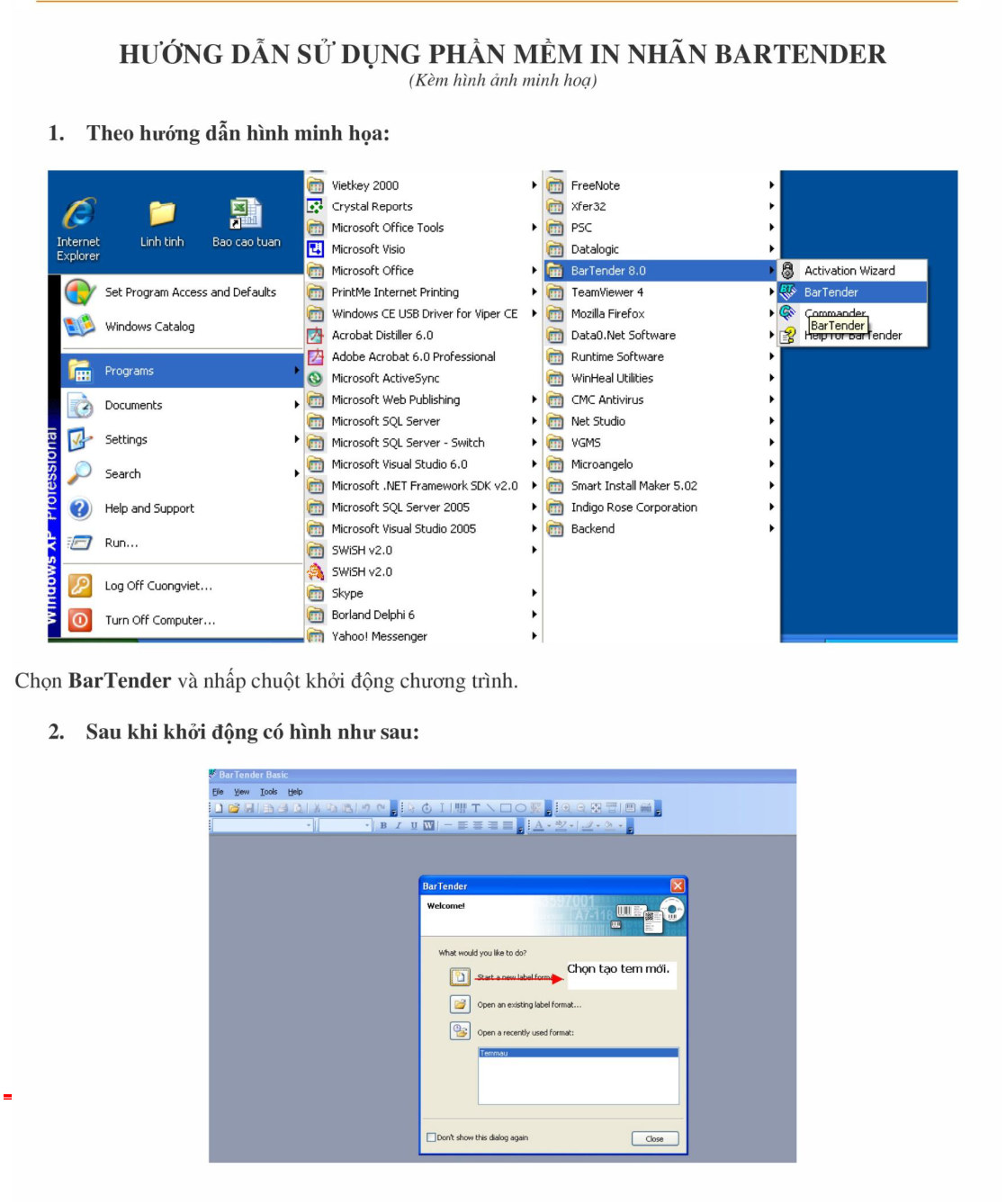
Mở phần mềm theo đường dẫn: Start → Programs → BarTender, rồi nhấp chuột khởi động chương trình.
Khi màn hình Welcome hiện ra, chọn “Start a new label format” để tạo tem mới.
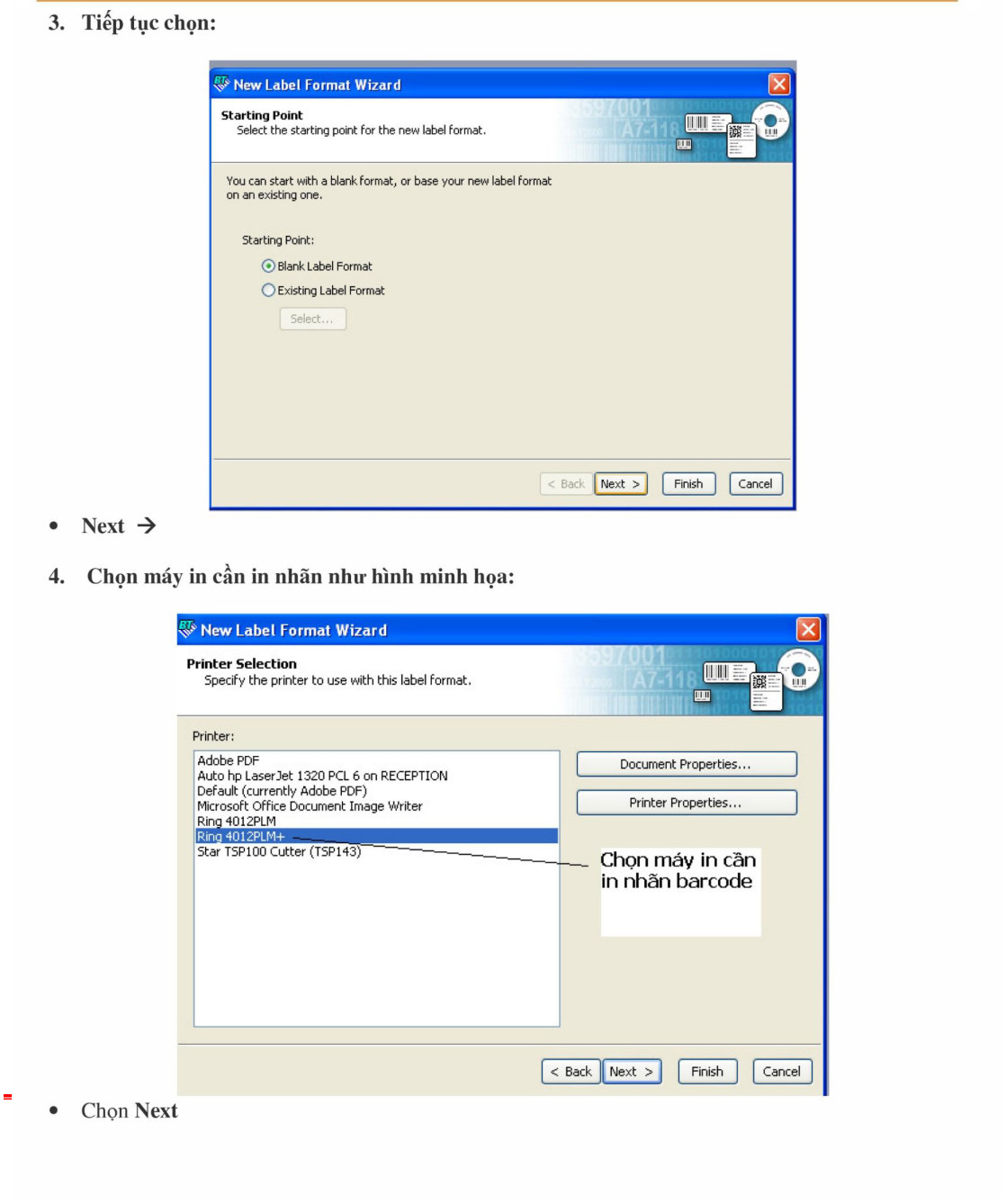
Trình New Label Format Wizard sẽ dẫn bạn qua các bước:
- Starting Point: chọn Blank Label Format (tạo tem trắng) → Next.
- Printer Selection: chọn đúng máy in tem mã vạch đang dùng → Next.
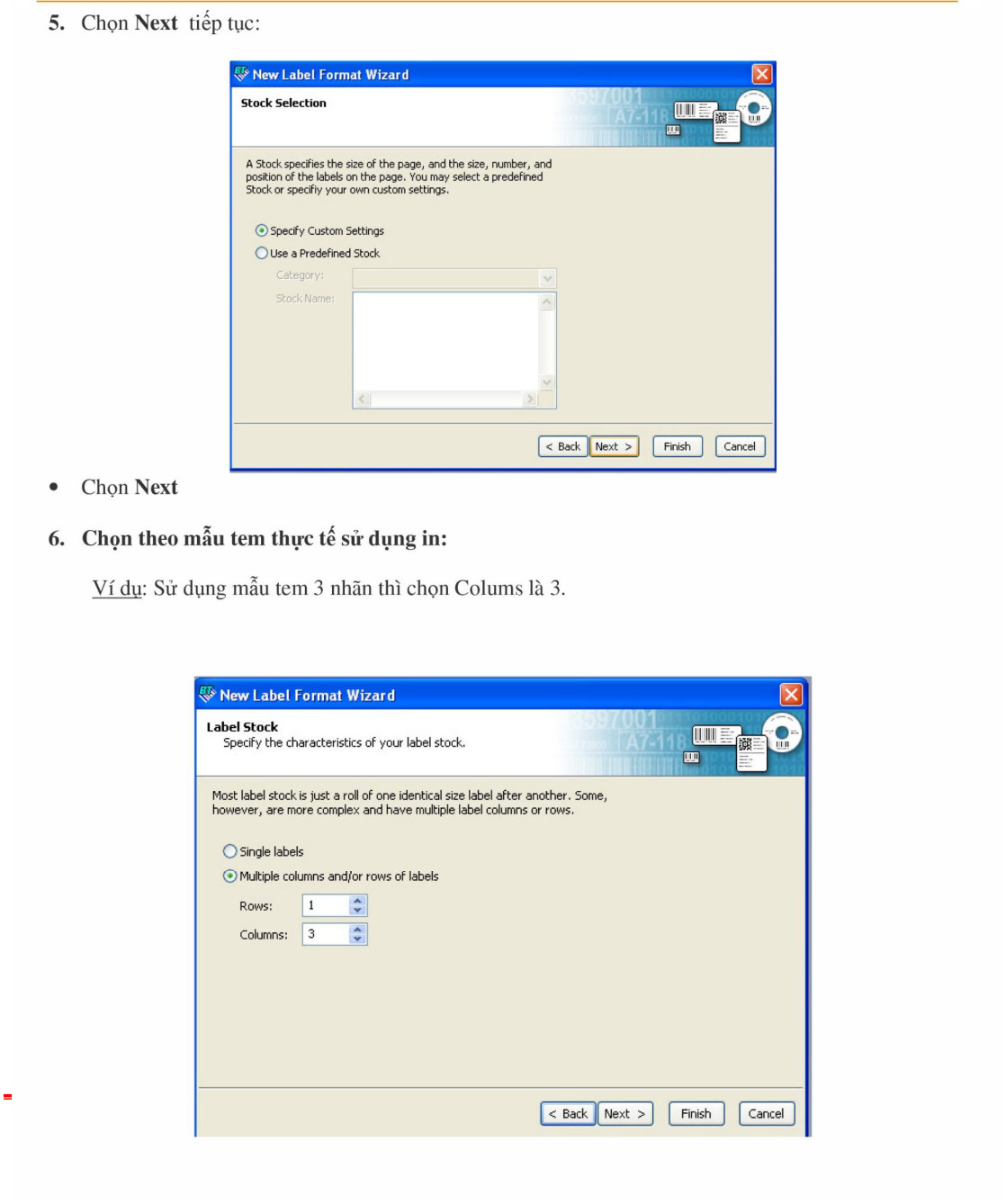
- Stock Selection: chọn Specify Custom Settings → Next.
- Label Stock: nếu tem có nhiều tem trên một hàng, chọn Multiple columns and/or rows of labels và nhập số cột. Ví dụ tem 3 nhãn (3 tem ngang) thì Columns = 3.
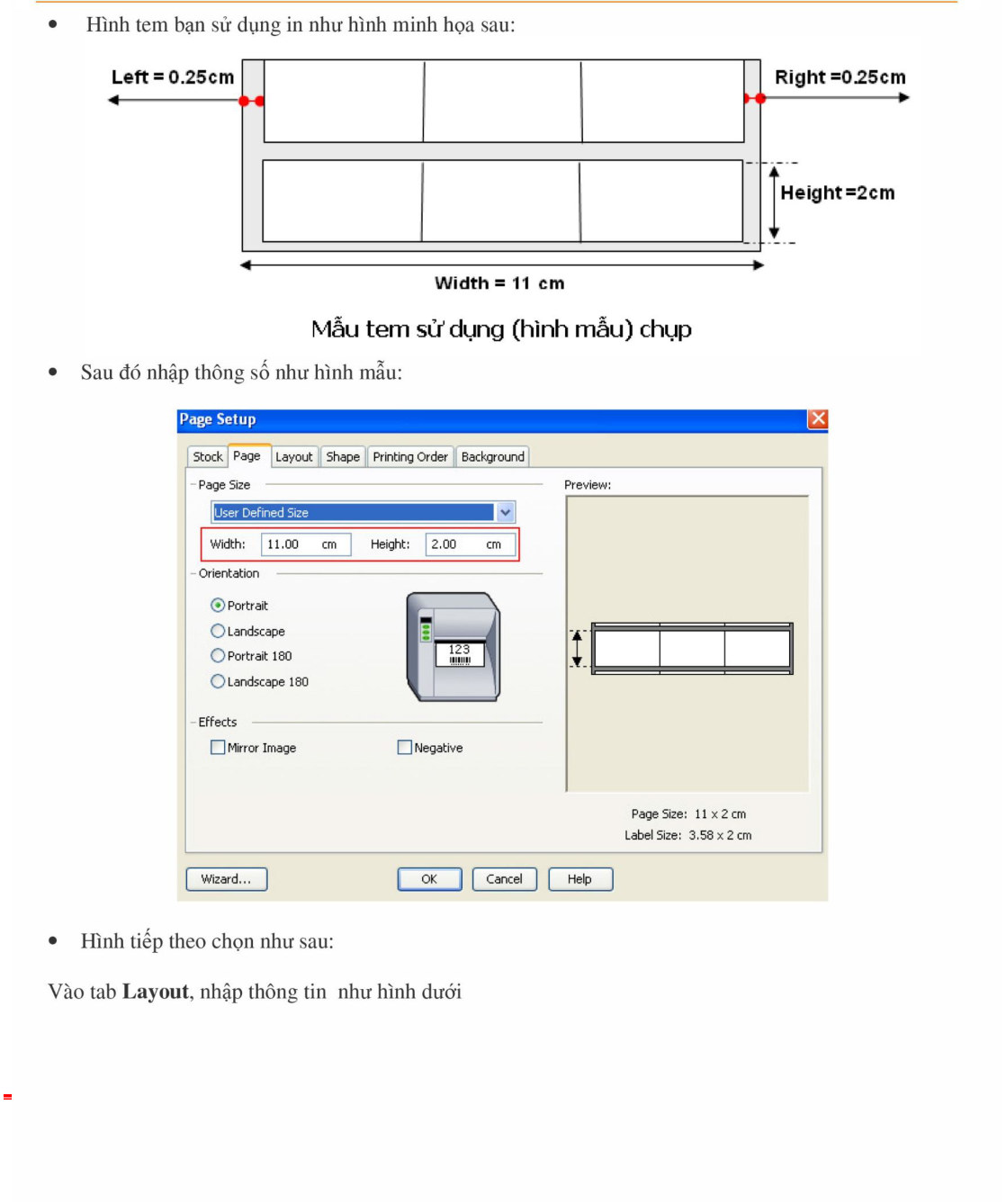
Ví dụ mẫu tem thực tế: khổ ngang Width = 11 cm, cao Height = 2 cm, lề trái/phải 0.25 cm. Ở bước Side Edges chọn Next.
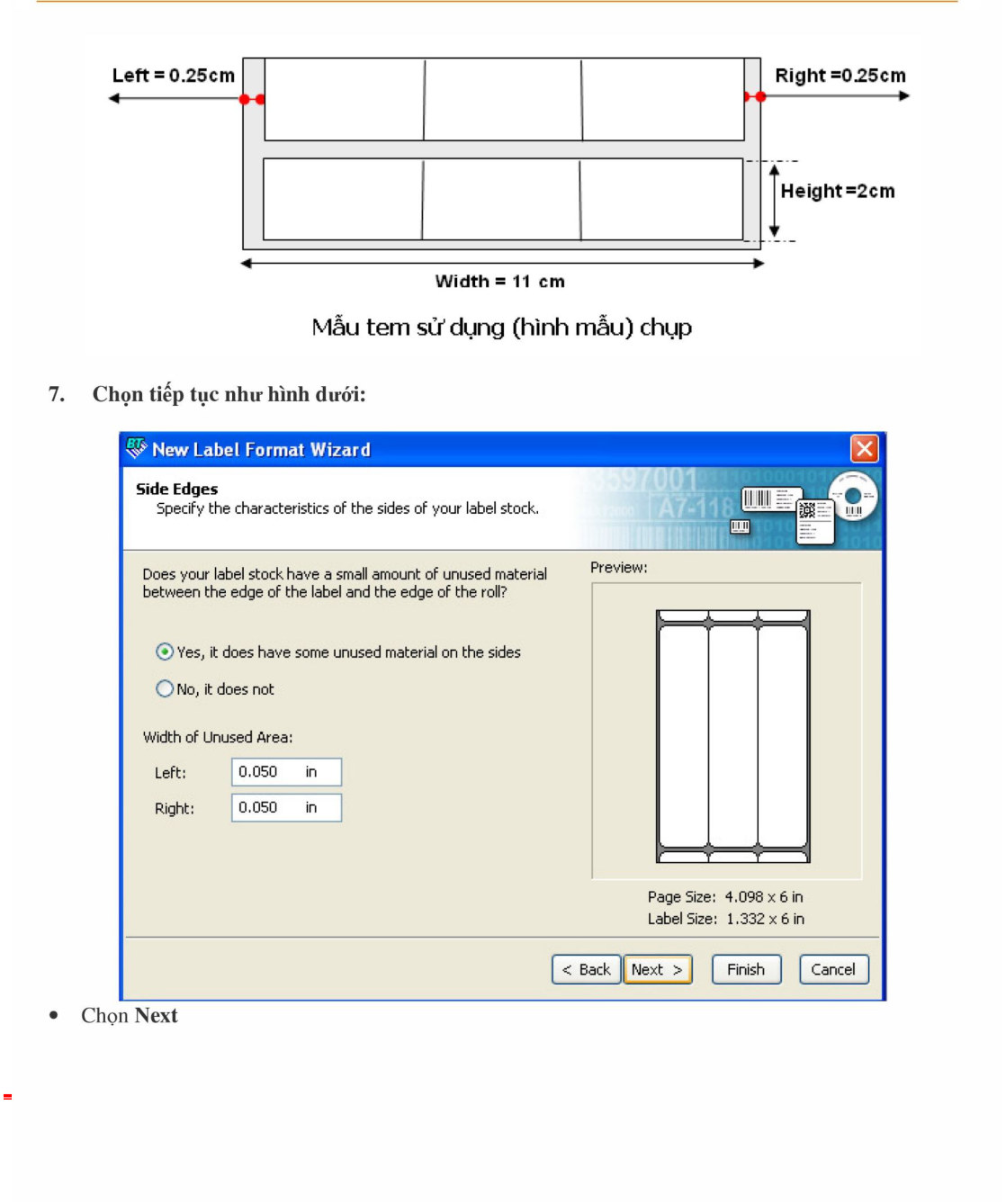
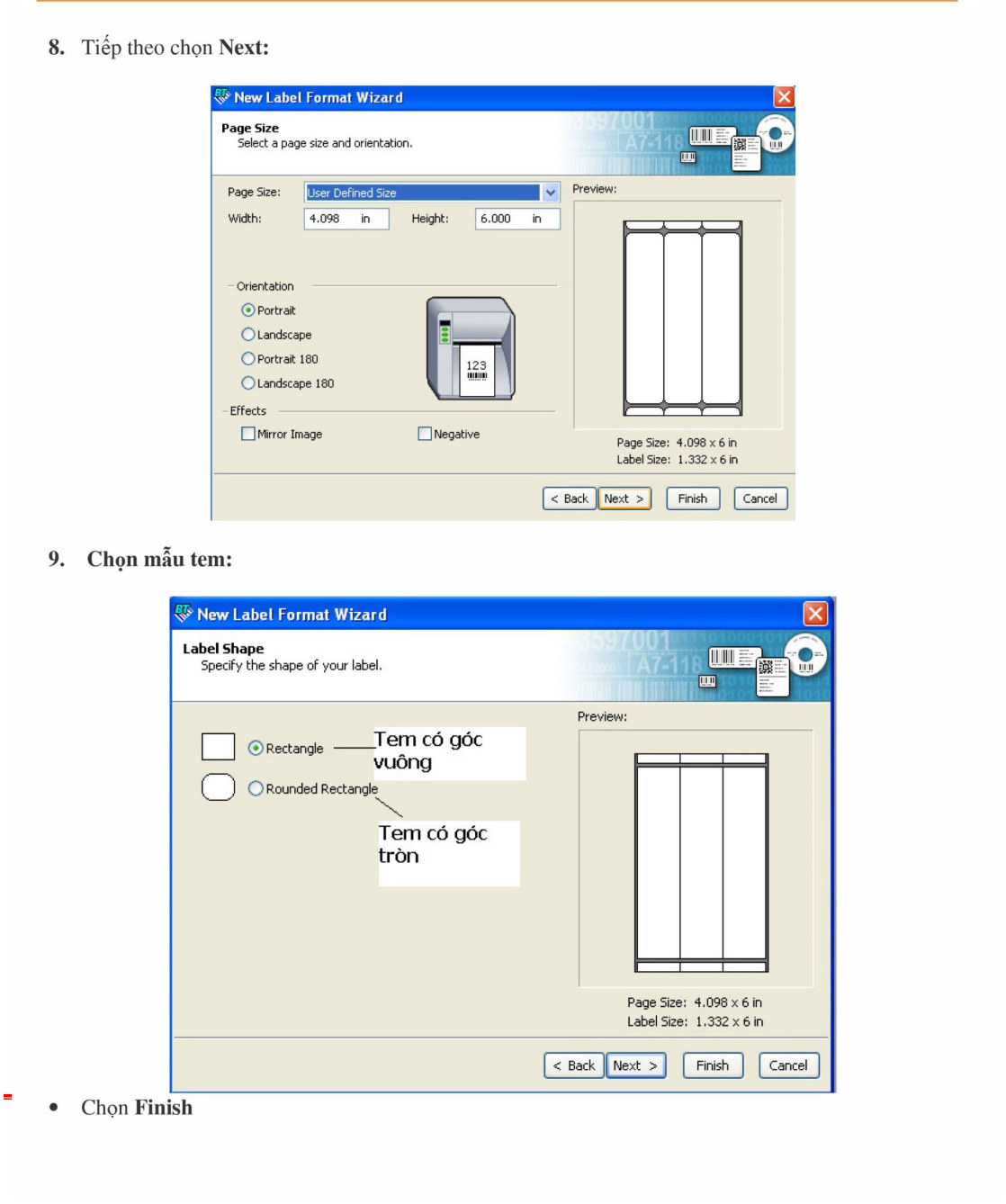
- Page Size: chọn Next.
- Label Shape: chọn Rectangle (tem góc vuông) hoặc Rounded Rectangle (tem bo góc tròn) → Finish.
2. Đổi đơn vị đo & định dạng lại khổ giấy / khổ tem
Đổi đơn vị thước đo sang cm/inch cho dễ canh: vào menu View → View Options…
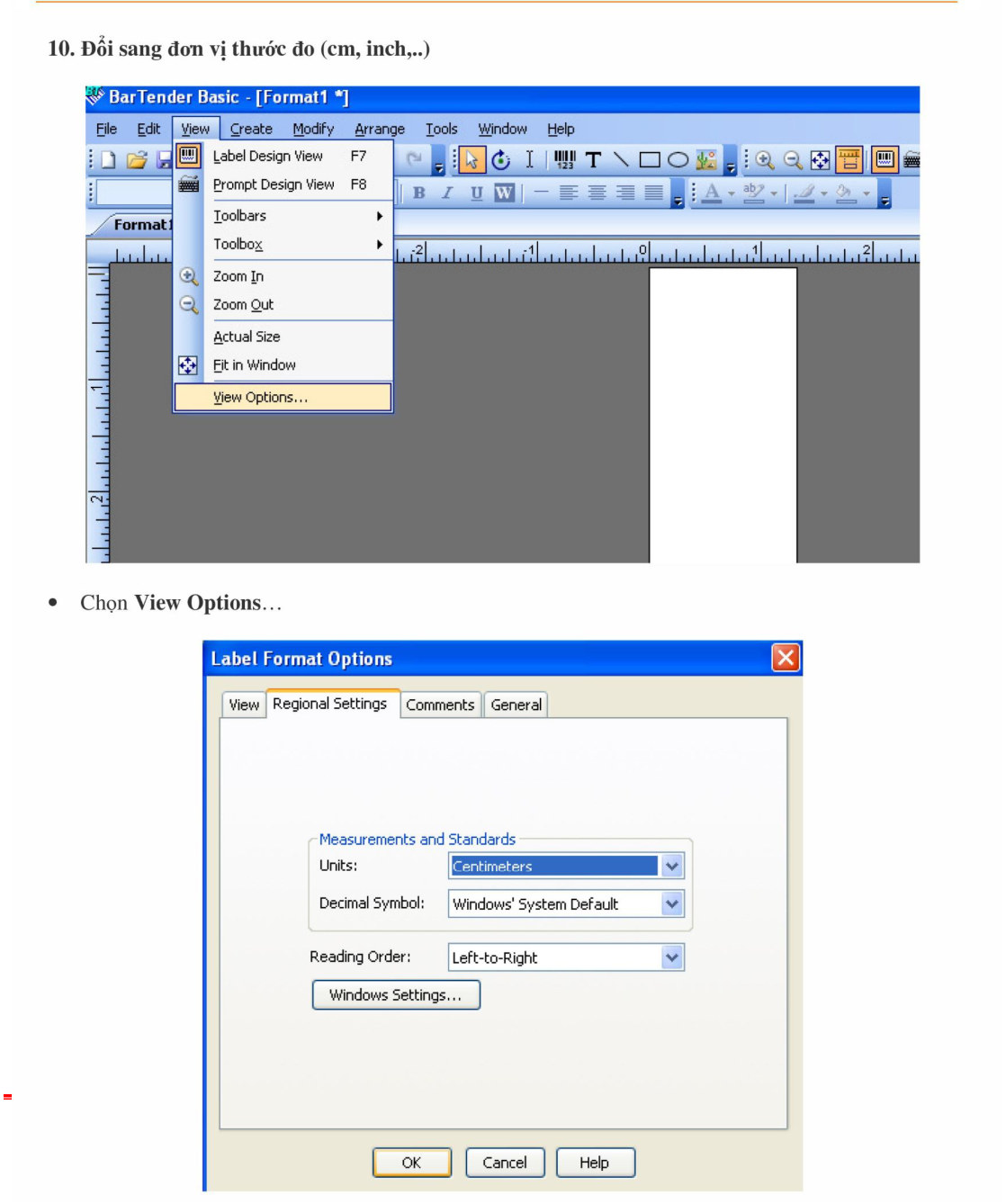
Sang thẻ Regional Settings, mục Units chọn đơn vị phù hợp với máy in — ví dụ máy in tem dùng cm thì chọn Centimeters.
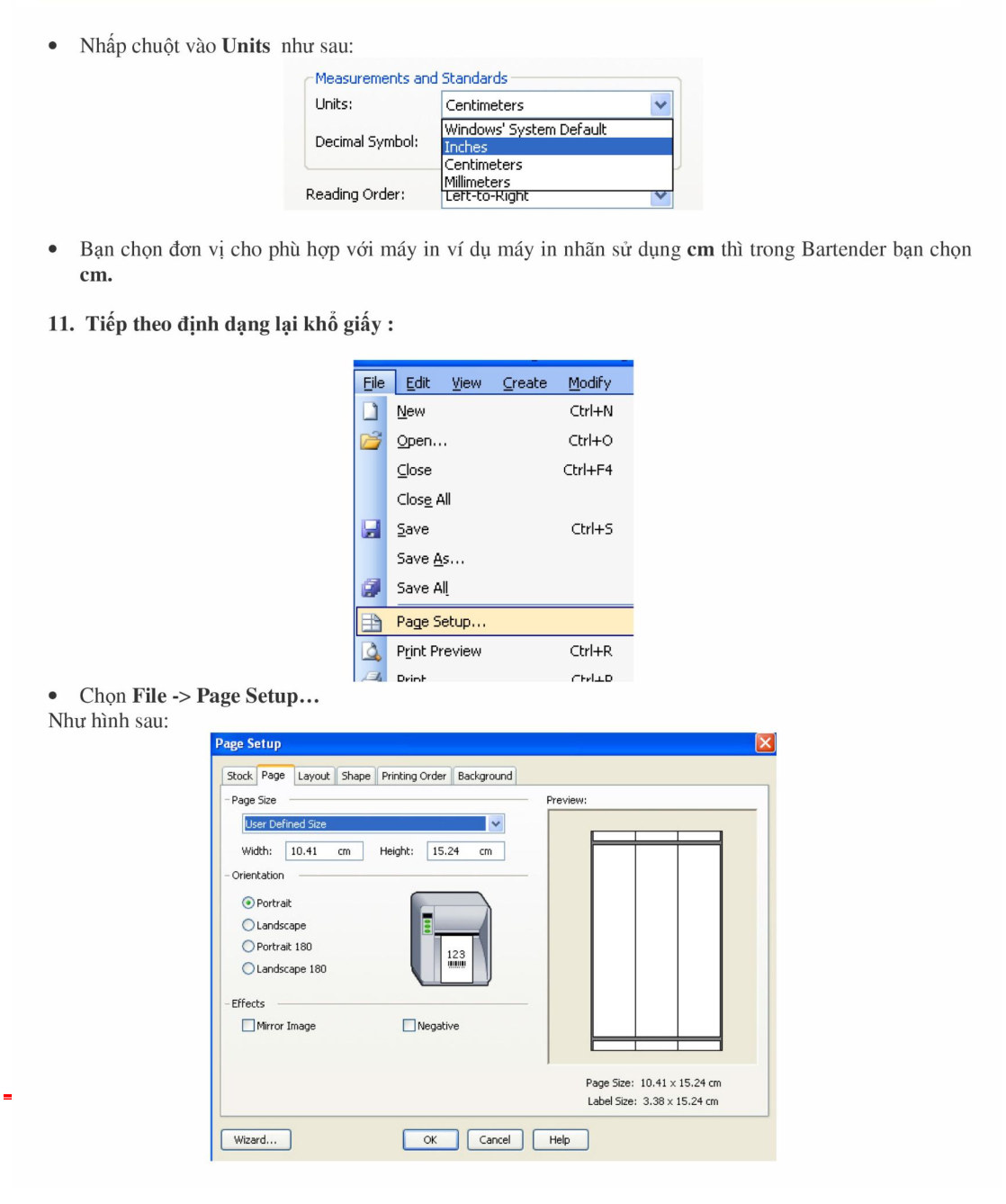
Định dạng lại khổ giấy: vào File → Page Setup…. Ở thẻ Page, nhập kích thước theo mẫu tem — ví dụ Width = 11.00 cm, Height = 2.00 cm.
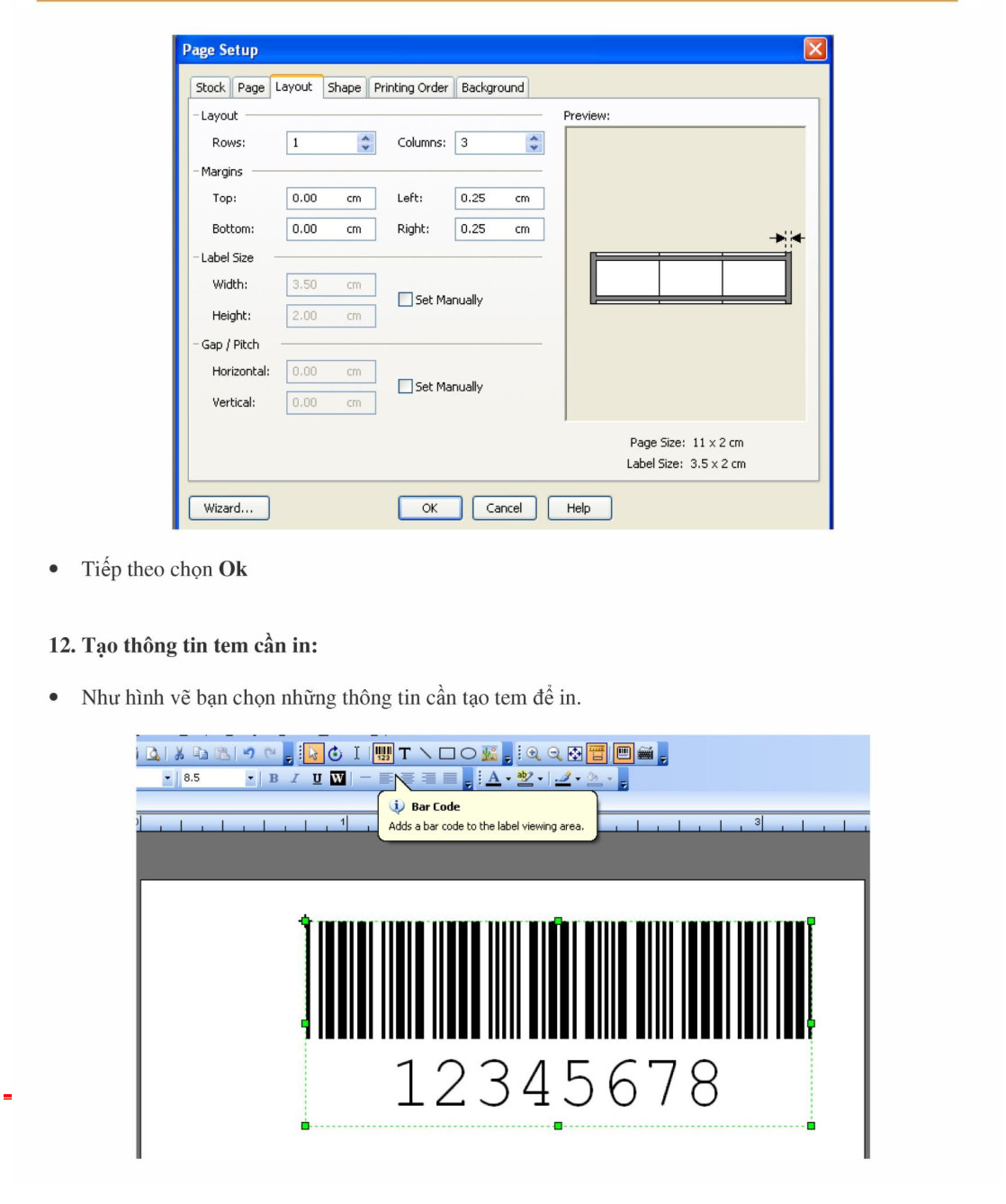
Sang thẻ Layout nhập số hàng/cột và lề: Rows = 1, Columns = 3, lề Left/Right = 0.25 cm → nhấn OK.
3. Thiết kế nội dung tem (chữ, mã vạch)
Dùng thanh công cụ để thêm các đối tượng lên tem: nút T để thêm chữ, nút Bar Code để thêm mã vạch, ngoài ra có thể thêm hình, khung, đường kẻ…
Với tem in cố định (một nội dung), bạn nhập trực tiếp giá trị vào phần Screen Data — ví dụ mã vạch 12345678.
4. Kết nối dữ liệu từ file Excel qua ODBC
Khi cần in hàng loạt tem từ danh sách có sẵn, ta lấy dữ liệu từ một file Excel (hoặc file text xuất từ SQL). Ví dụ file Excel “Danh sach hang hoa.xls” gồm các cột Stt, Mahang, tenhang.
Tạo nguồn dữ liệu ODBC: vào Start → Control Panel → Administrative Tools → Data Sources (ODBC) → thẻ User DSN, nhấn Add.
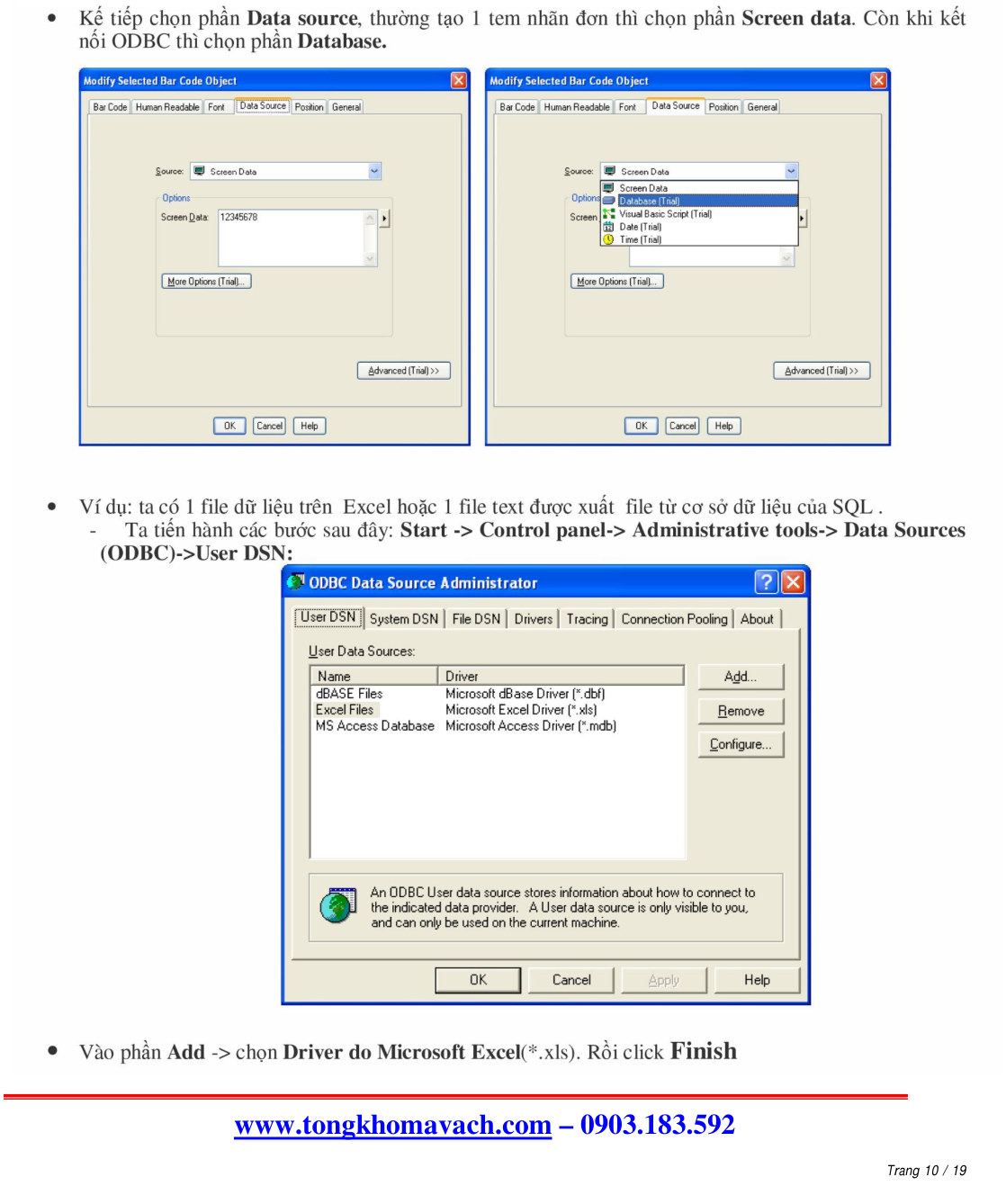
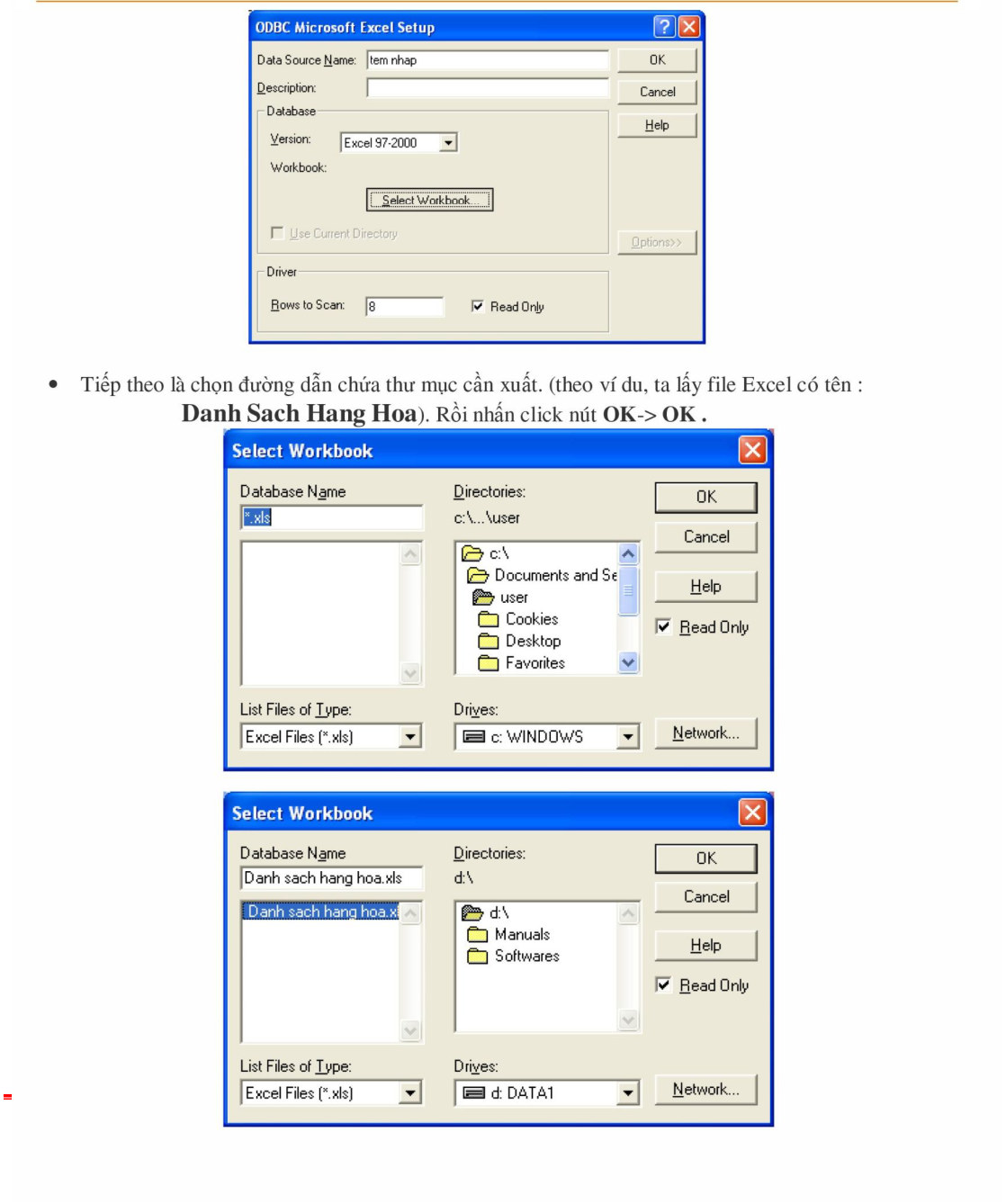
Trong danh sách driver, chọn Driver do Microsoft Excel (*.xls) → Finish. Đặt Data Source Name đơn giản, dễ nhớ — ví dụ “tem nhap”.
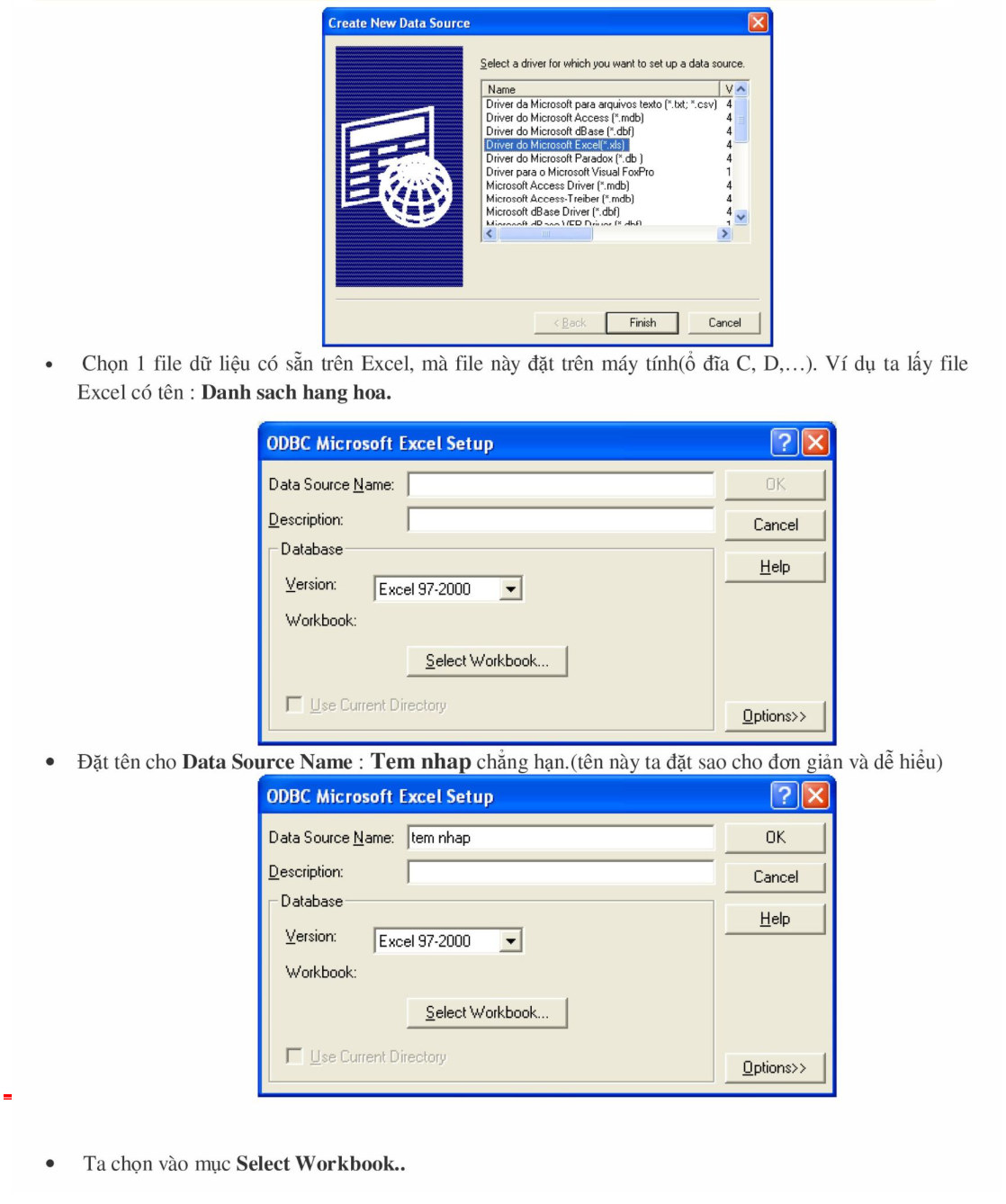
Nhấn Select Workbook… để trỏ tới file Excel chứa dữ liệu (ví dụ Danh sach hang hoa.xls nằm trong ổ D) → OK → OK.
5. Nạp cơ sở dữ liệu vào BarTender & gán dữ liệu lên tem
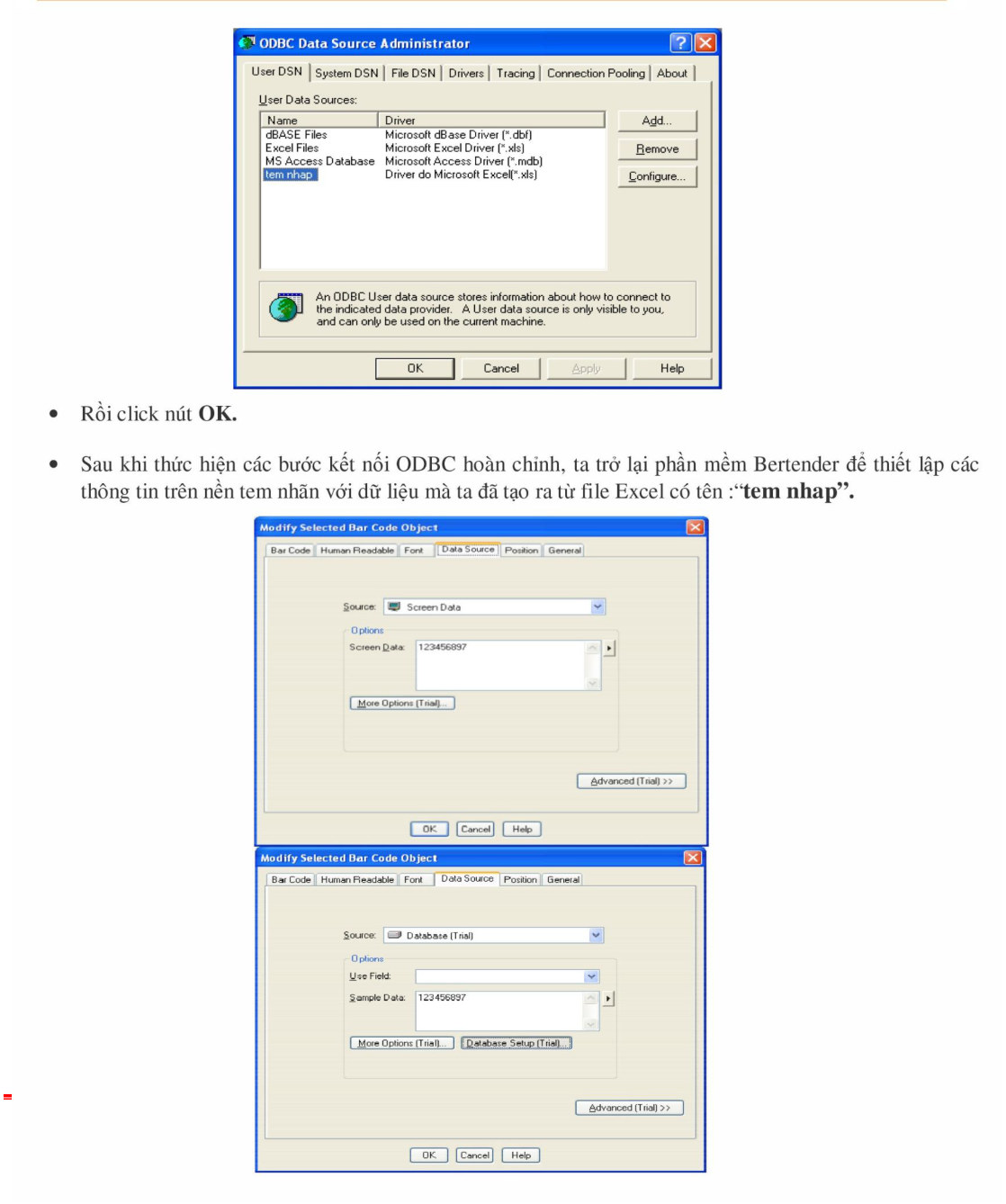
Sau khi tạo xong nguồn ODBC “tem nhap”, nhấn OK để đóng cửa sổ ODBC, quay lại BarTender. Mở lại đối tượng mã vạch, vào thẻ Data Source và đổi Source sang Database.
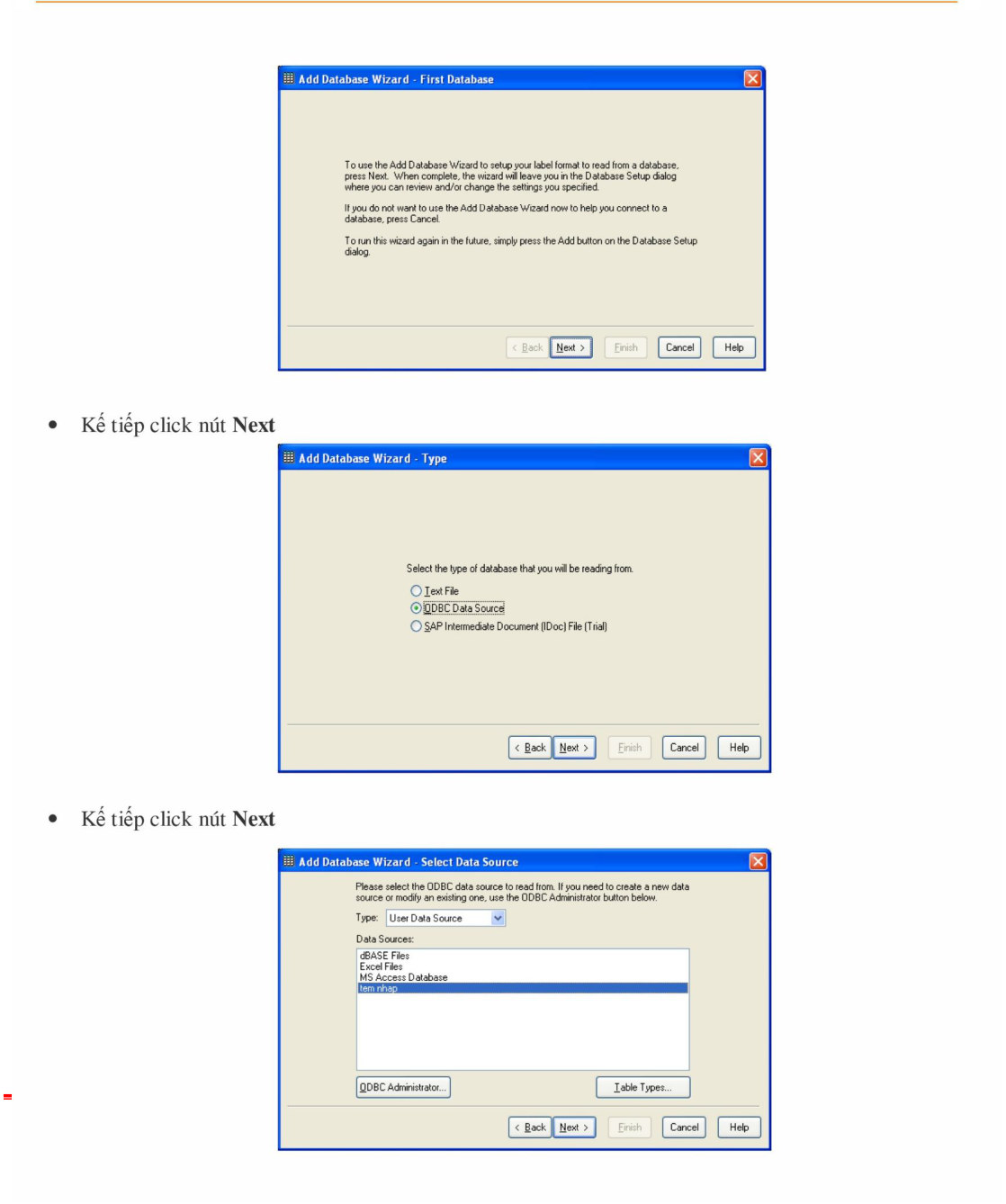
Trình Add Database Wizard mở ra: nhấn Next → chọn kiểu ODBC Data Source → Next → chọn nguồn “tem nhap” (User Data Source) → Next.
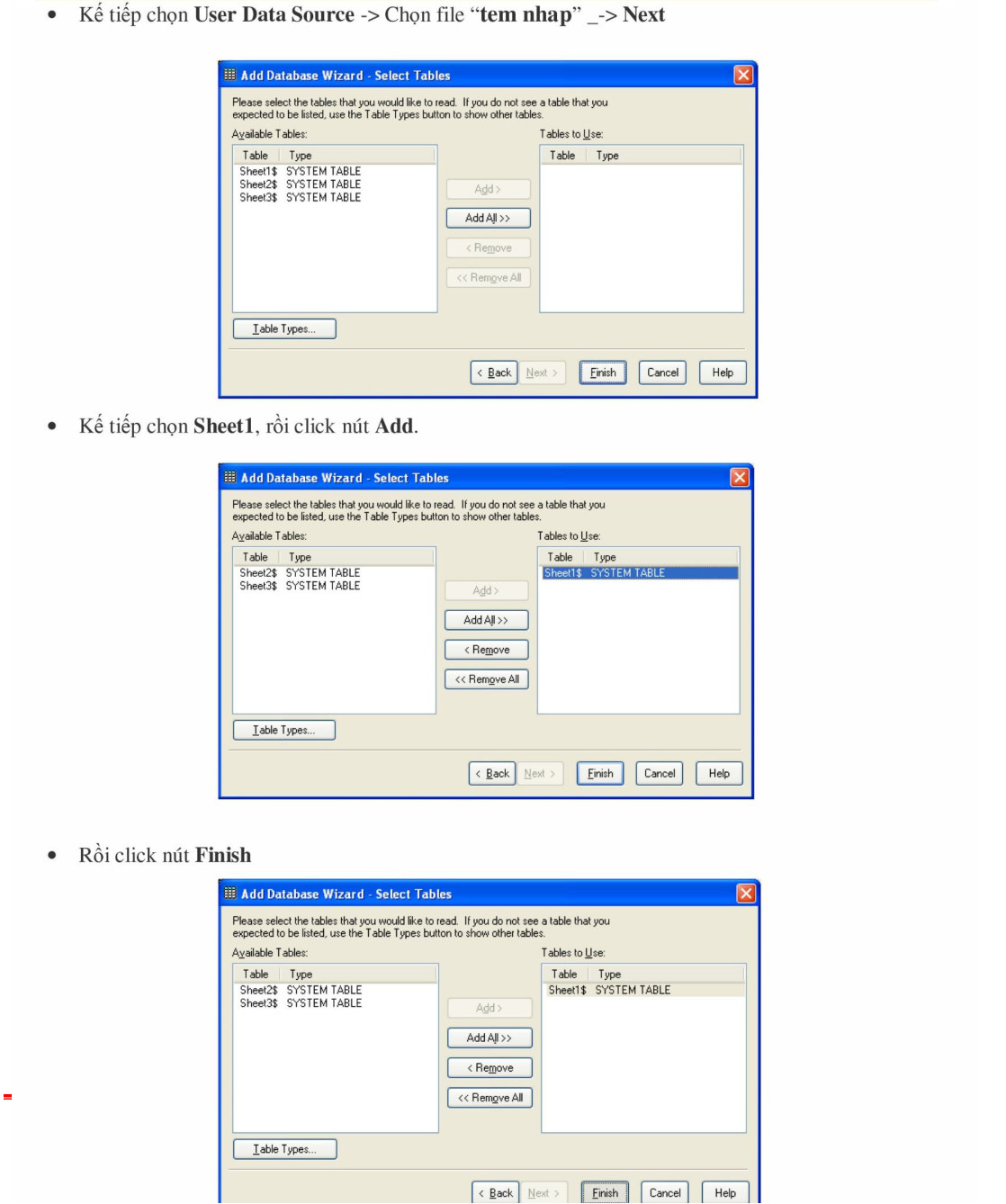
Ở bước Select Tables, chọn Sheet1 rồi nhấn Add để đưa sang cột Tables to Use → Finish.
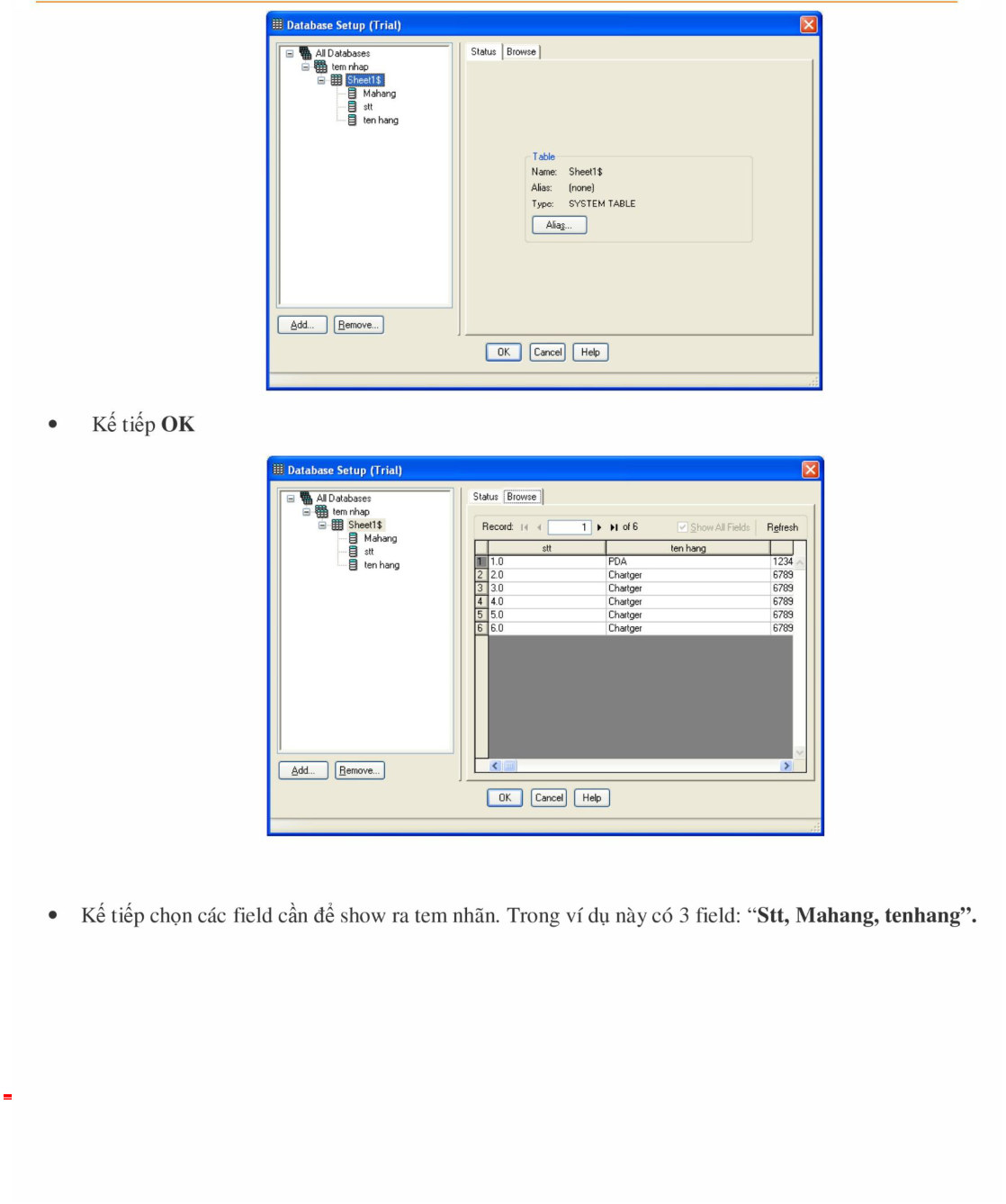
Cửa sổ Database Setup hiển thị các cột (Mahang, stt, ten hang) và cho xem trước dữ liệu ở thẻ Browse. Nhấn OK.
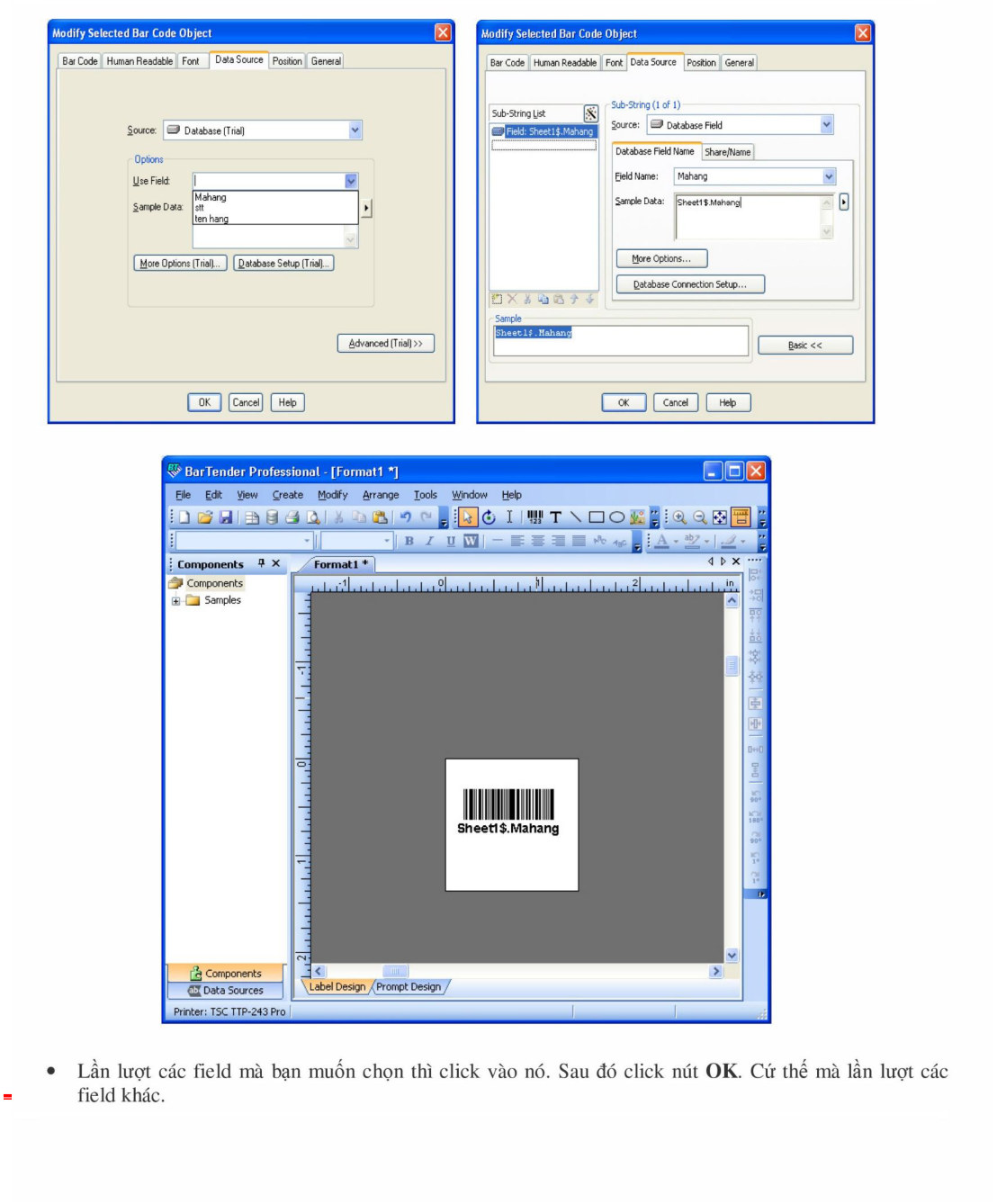
Cuối cùng, chọn field cần hiển thị lên tem: ở mục Use Field chọn trường (ví dụ Mahang) → OK. Mã vạch trên tem sẽ hiển thị Sheet1$.Mahang. Làm tương tự cho các trường khác (Stt, tenhang…).
6. In tem
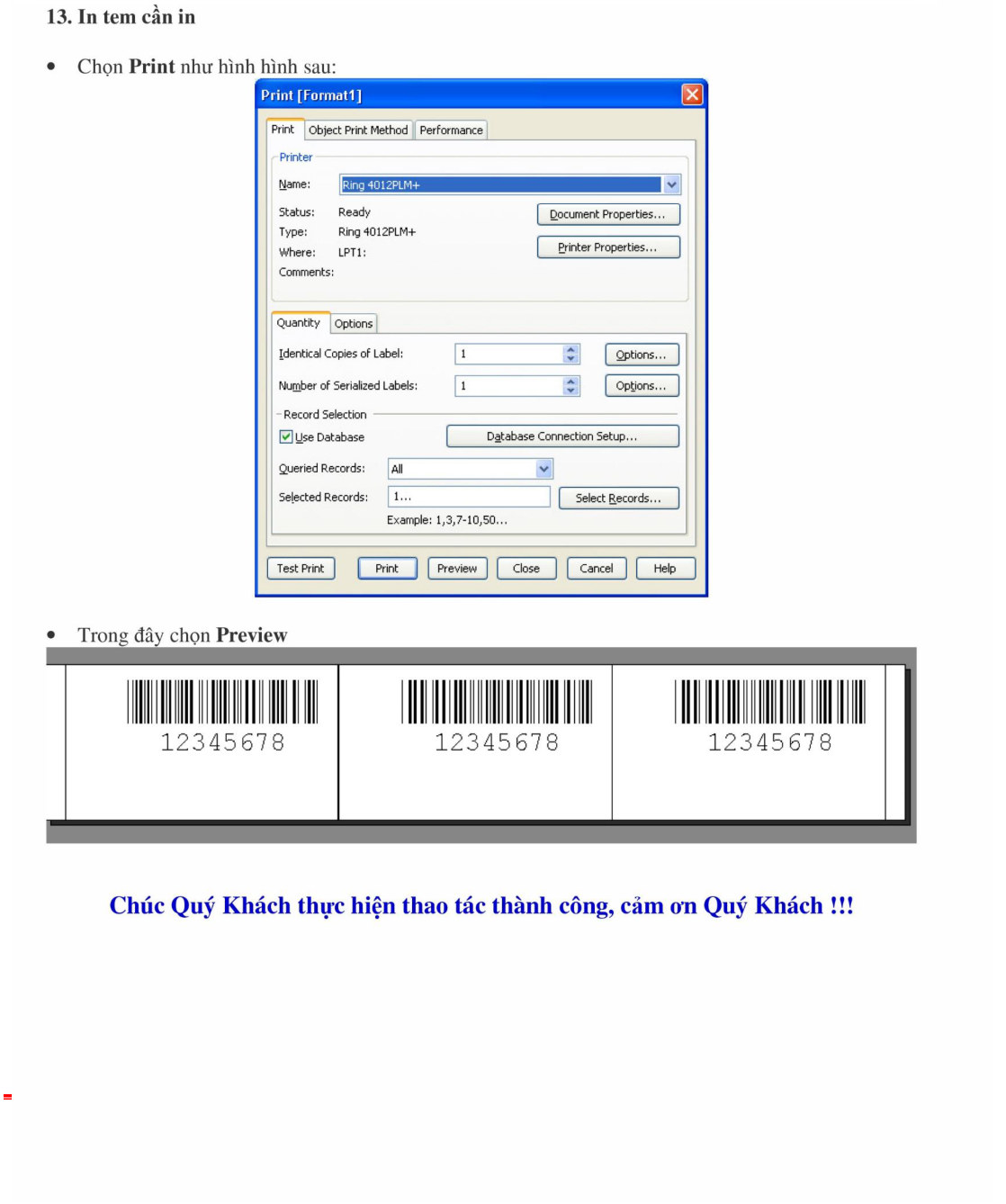
Vào File → Print. Trong hộp thoại Print:
- Name: chọn đúng máy in tem.
- Nếu in theo dữ liệu Excel: tích Use Database, Queried Records = All (hoặc nhập số bản ghi ở Selected Records).
- Nhấn Preview để xem trước tem, sau đó nhấn Print để in.