Cấu hình máy quét đọc mã QR trên CCCD ra tiếng Việt có dấu
Mã QR trên thẻ CCCD gắn chip chứa thông tin gì?
Thẻ CCCD gắn chip lưu trữ và truy xuất dữ liệu dễ dàng hơn thẻ cũ. Mã QR Code in trên thẻ chứa các thông tin cơ bản của công dân:
- Số căn cước công dân & số CMND cũ (nếu có)
- Họ và tên, ngày sinh, giới tính
- Quốc tịch, dân tộc, tôn giáo
- Quê quán, nơi đăng ký thường trú
- Ngày cấp thẻ
- Họ tên cha, mẹ, vợ/chồng (một số mẫu)
Nhờ đó, doanh nghiệp, khách sạn, phòng khám, ngân hàng… có thể nhập nhanh thông tin khách hàng chỉ bằng một lần quét, thay vì gõ tay.
Vì sao nên dùng máy quét mã vạch chuyên dụng cho CCCD?
Điện thoại, laptop, máy tính bảng đều có thể đọc QR, nhưng máy quét mã vạch chuyên dụng cho tốc độ nhanh, chính xác và ổn định hơn khi làm việc số lượng lớn. Máy quét 2D đọc được cả:
- Mã 1D (mã vạch vạch đứng song song, có dãy số bên dưới)
- Mã 2D / QR Code — loại mã in trên CCCD gắn chip
Dùng máy quét giúp tiết kiệm thời gian, giảm sai sót nhập liệu và nâng cao năng suất tại quầy tiếp nhận.
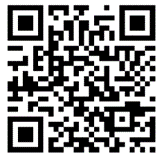
Bước 1: Chuyển máy quét sang chế độ USB-COM
Dùng máy quét quét mã cấu hình dưới đây để chuyển sang chế độ USB-COM. Khi thành công, máy sẽ phát 3 tiếng “beep”.
Bước 2: Xác định cổng COM trong Device Manager
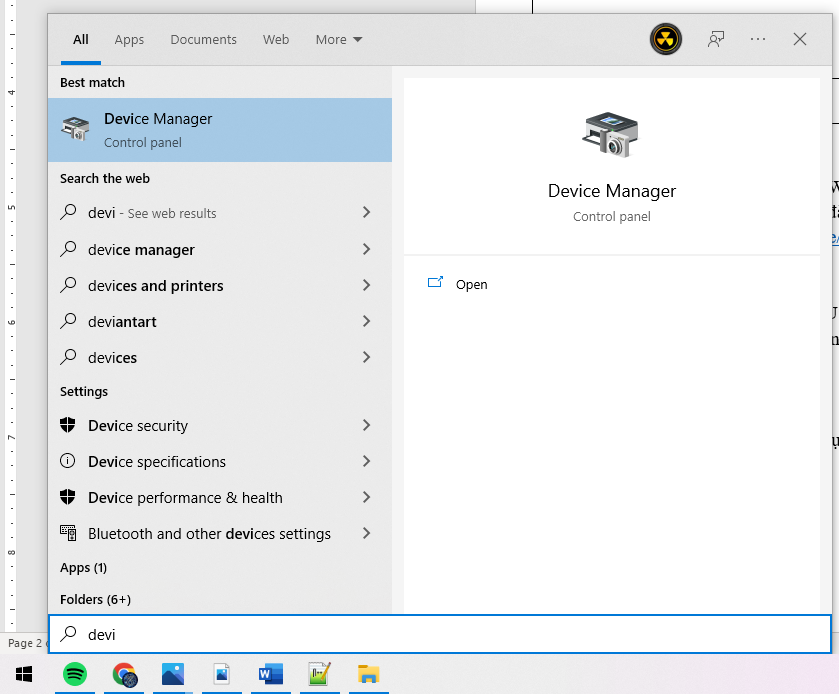
Nhấn phím Windows, gõ “Device Manager” rồi mở Device Manager (Trình quản lý thiết bị).
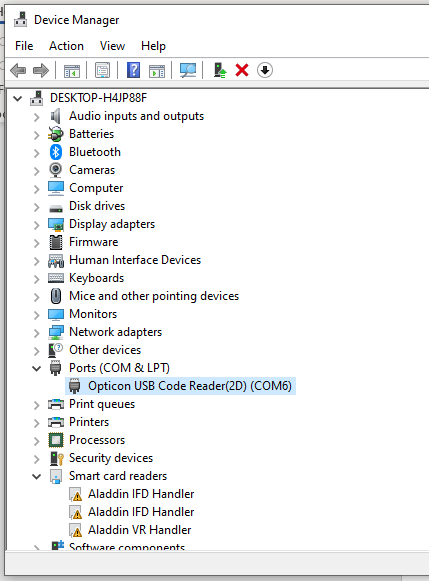
Mở mục Ports (COM & LPT), tìm dòng có chữ Opticon và ghi lại tên cổng COM (ví dụ: COM6). Số cổng này sẽ dùng ở Bước 4.
Bước 3: Cài driver USB & phần mềm WIME
Cài driver USB để Windows nhận diện máy quét Opticon, sau đó cài phần mềm mã hóa ký tự WIME (Encoding Character) — đây là công cụ giúp xuất tiếng Việt có dấu.
Bước 4: Thiết lập Encoding UTF-8 trong phần mềm WIME
Sau khi cài xong, biểu tượng W (WIME) sẽ xuất hiện ở khay hệ thống (góc phải dưới màn hình).
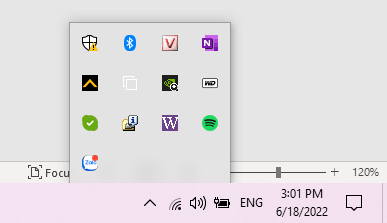
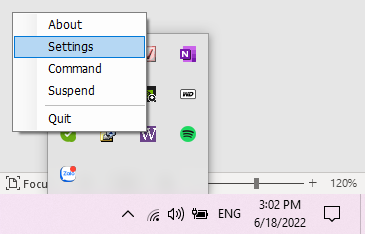
Nhấp chuột phải vào biểu tượng W, chọn Settings.
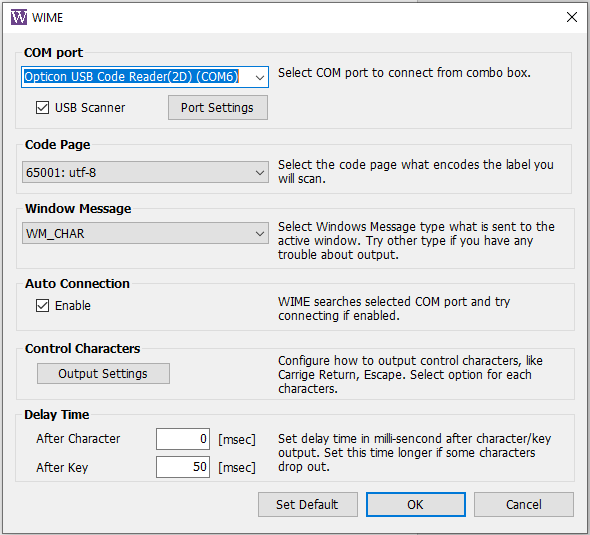
Trong cửa sổ cấu hình, thiết lập:
- COM port: chọn đúng cổng đã xác định ở Bước 2 (ví dụ Opticon USB Code Reader (COM6)).
- Code Page: chọn 65001: utf-8 — đây là thiết lập quan trọng nhất để ra tiếng Việt có dấu.
- Window Message: để WM_CHAR (nếu xuất ký tự bị lỗi, thử đổi loại khác).
Nhấn OK để lưu.
Bước 5: Khởi động lại & kiểm tra kết quả
Khởi động lại máy tính (hoặc thoát & mở lại WIME), sau đó mở Word, Excel hoặc Notepad, đặt con trỏ vào ô nhập và quét thử mã QR trên CCCD.
Nếu thông tin họ tên, quê quán… hiển thị tiếng Việt có dấu đầy đủ là đã cấu hình thành công.
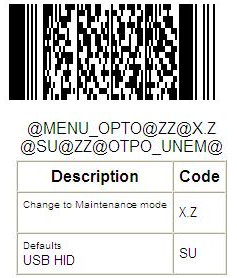
Đưa máy quét về chế độ thường (khi không dùng cho CCCD)
Khi muốn dùng máy quét cho công việc bình thường (quét mã sản phẩm, xuất kiểu bàn phím USB-HID), hãy quét lần lượt mã cấu hình reset dưới đây để đưa máy về mặc định.